
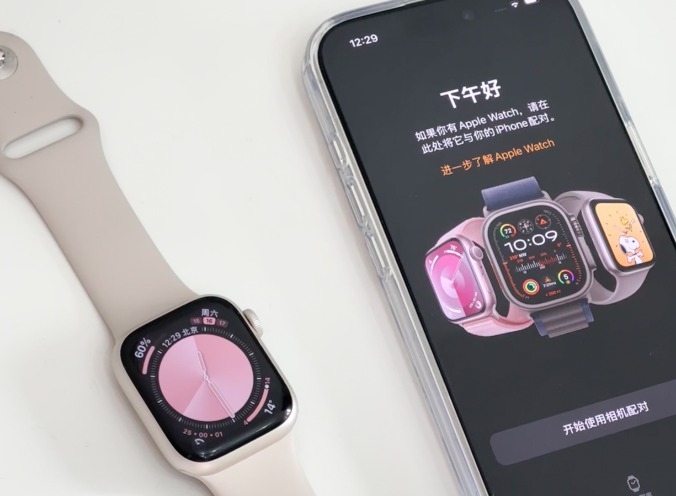
你手机上的「Apple Watch」这个独立应用。它不是藏在“设置”里,而是像一个微信、支付宝那样的独立App。通常在你买回新手表,开机靠近iPhone时,它就会自动弹出来引导你。如果找不到,可以去iPhone的App资源库里搜一下“Apple Watch”打开。
整个设置过程,可以分三步走:
打开配对:确保手表有电并开机,在iPhone上打开「Apple Watch」应用,点击“开始配对”。用手机镜头扫一下手表屏幕上的星空动画,就连上了。
跟着引导走:接下来,应用会像“导航”一样,一步步带你完成所有初始设置。包括:
登录你的Apple ID(核心,找手机功能全靠它)。
设一个手表密码(支付和安全需要)。
设置健康数据(如心率、血氧监测的权限)。
选择表盘和安装App。
同步与完成:设置好后,把手机和手表放在一起充会儿电,它们会在后台同步数据。同步完,你的苹果手表就彻底设置好了,可以独立使用了。
记住,所有后续的详细设置,比如换表盘、管理通知、安装卸载App,也都还是在这个「Apple Watch」手机应用里操作。
苹果手表找手机功能在哪里?
这个救命功能用起来超简单,最快的方法就在手表的“控制中心”。
具体怎么操作?
打开控制中心:在手表任何界面,从屏幕底部向上滑动(或者按下侧边按钮),就会打开一个有很多快捷图标的菜单,这就是“控制中心”。
找到并点击“找手机”按钮:在里面找一个手机图案带声波的图标(如下图红框处),点它一下。
奇迹发生:你的iPhone,即使调了静音,也会立刻发出非常清脆响亮的“叮叮”声,持续几秒钟,你跟着声音就能找到它。
高级技巧:
让手机边叫边闪:在控制中心,长按这个“找手机”图标,你的iPhone不仅会响,摄像头旁的闪光灯还会闪烁,在黑乎乎的地方找手机特别管用。
如果手机不在蓝牙范围内怎么办?
万一手机丢在远处,超出蓝牙连接范围了,你还可以用手表上另一个叫 “查找”的App。打开它,能在地图上看到你所有苹果设备(iPhone、iPad)的最后已知位置,还能把它设为“丢失模式”锁起来,保护隐私。
最后记住一个关键前提:
想让“苹果手表找手机”这个功能正常工作,一定要确保你iPhone上的“查找”功能是打开的。检查路径是:iPhone的「设置」 > 最顶部你的名字 > 「查找」 > 「查找我的iPhone」,把里面几个开关都打开就行。
这样一来,你不仅知道苹果手表在哪设置,也掌握了用手表找手机这个超实用的小技巧,再也不用担心手机乱丢找不到了。






























 豫公网安备41010202003358