
ProcreatePocket完全可以用笔。但不是所有笔都适合,也不是所有笔都能发挥出它全部的实力。下面我们把能用什么笔、每种笔的体验、值不值得买,全部讲清楚。
大多数人最想问的,其实就一件事:ApplePencil能不能用?
这里先泼盆冷水:不能。ApplePencil天生只认iPad,iPhone完全不支持。你把ApplePencil往iPhone屏幕上戳,什么反应都不会有。
有些朋友会问:那我用iPad装了ProcreatePocket,ApplePencil总该能用吧?
能倒是能画线,但也仅此而已。压感、倾斜这些核心功能统统不认,等于一支普通电容笔。所以这个组合不用浪费时间尝试。
那iPhone上到底能用什么笔画画?分三种情况说清楚
第一种:用手指,最省钱也最方便
别小看手指。ProcreatePocket对触摸的优化做得很到位,它不依赖物理压感,而是根据你运笔的快慢、力度模拟出线条的粗细浓淡变化。
很多插画师在手机上的日常速涂、草图,就是纯手指完成的。当然缺点也明显,手指会挡住画面,画久了也容易酸。但作为零成本的入门工具,完全够用。
第二种:普通电容笔,几十块钱搞定
淘宝上一搜一大把的圆盘头、纤维头电容笔,本质上就是模拟手指触摸。不需要蓝牙,拿起来就能画。
优点是不挡画面,定位比手指精准,勾线打草稿很顺手。缺点是画不出压感,笔触从头到尾一样粗。
如果你只是偶尔在手机上画两笔、写写笔记、描个线稿,买支几十块的电容笔完全足够。这个方案也是最实用的procreatepocket电容笔推荐方向。
第三种:蓝牙压感笔,能画出粗细变化,但有点折腾
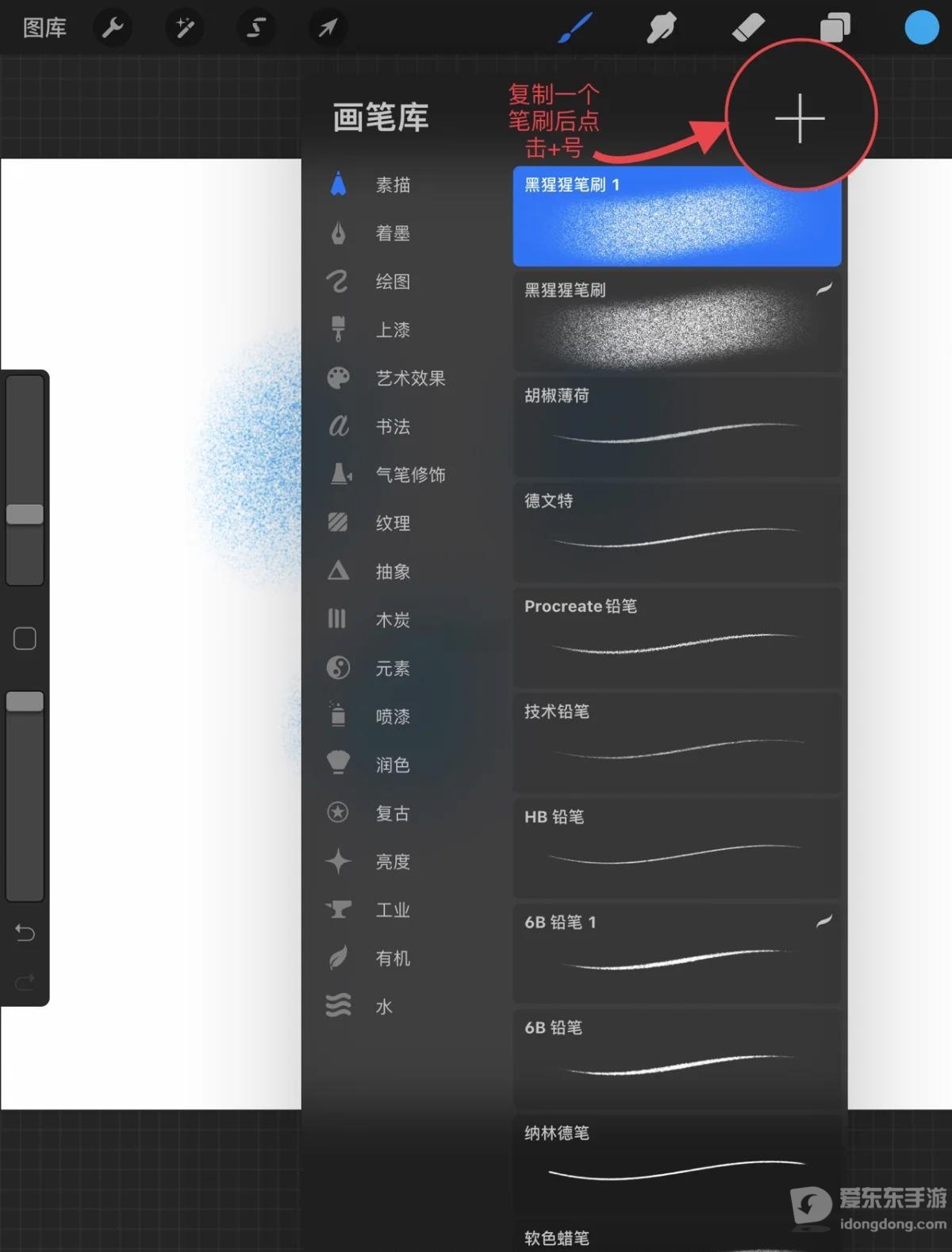
这是iPhone上唯一能获得真实压感的方式。ProcreatePocket内置了对部分第三方蓝牙触控笔的支持,连上之后能识别压力大小和笔身倾斜角度。
以前兼容的主流型号包括AdonitPixel、AdonitJotTouch、WacomBambooFineline等。连上后去「操作–偏好设置–触控笔」里就能看到压感选项,也可以自定义笔身按键的功能,比如设置成撤销或切换画笔。
但现实是,这些笔大部分已经停产很久了。现在想买基本只能淘二手,而且iOS系统一年一更新,老款蓝牙笔的兼容性说不准哪天就出问题。延迟、断连的风险都存在。
所以这条路适合特别想在iPhone上体验压感、又愿意折腾的朋友。追求稳定的话,不太建议走这条路。
顺便说一句,曾经iPhone用手指也能压感
老用户可能记得,以前iPhone6s到iPhoneX那几代有3DTouch功能,ProcreatePocket曾经支持用手指按压力度来控制笔触变化。
但从iPhone11开始苹果砍掉了这个硬件,现在所有新机型都只能靠运笔速度来模拟压感了。
那到底该怎么选?给你一个实在的建议
大多数人的需求用一句话总结就够了:普通电容笔加手指,已经能覆盖九成的手机绘画场景。
如果你只是上下班路上涂两笔、画个草图、记个灵感,买支三四十块的细头电容笔,搭配手指切换着用,效率比纯手指高出一截,花费几乎可以忽略。
如果心里就是放不下压感这件事,想一笔下去有轻有重,那现实的建议是看看入门款iPad加ApplePencil。iPad版Procreate跟这支笔的配合,是目前手绘体验的天花板级别。一台iPad9代或者更新款,加上一支ApplePencil第一代,这笔投资能让你安安稳稳用好几年。
关于笔延迟、兼容性这些大家关心的事
简单说:普通电容笔没有延迟问题,因为它不经过蓝牙处理。蓝牙压感笔的延迟看芯片和系统匹配,老款笔搭配新系统,延迟和线条抖动可能会比较明显。
想查自己的笔兼不兼容,去ProcreatePocket官网的帮助页面搜一下SupportedStyluses,官方有完整的型号列表。
最后总结一句
ProcreatePocket可以用笔,这是肯定的。
没压感需求的,一支普通电容笔足够。想要完整压感体验的,iPhone不是不能折腾,但从省心程度和长远考虑,iPad加ApplePencil才是正解。工具说到底是为创作服务的,别在选笔这件事上卡太久,拿起来画才最重要。



























 豫公网安备41010202003358