微信网页版登录不了,先别急着清缓存、换浏览器。你要先分清一件事:是“网页打不开/扫码没反应”,还是“扫完码后手机弹出‘为了你的帐号安全,此微信号不能登录网页微信’”。
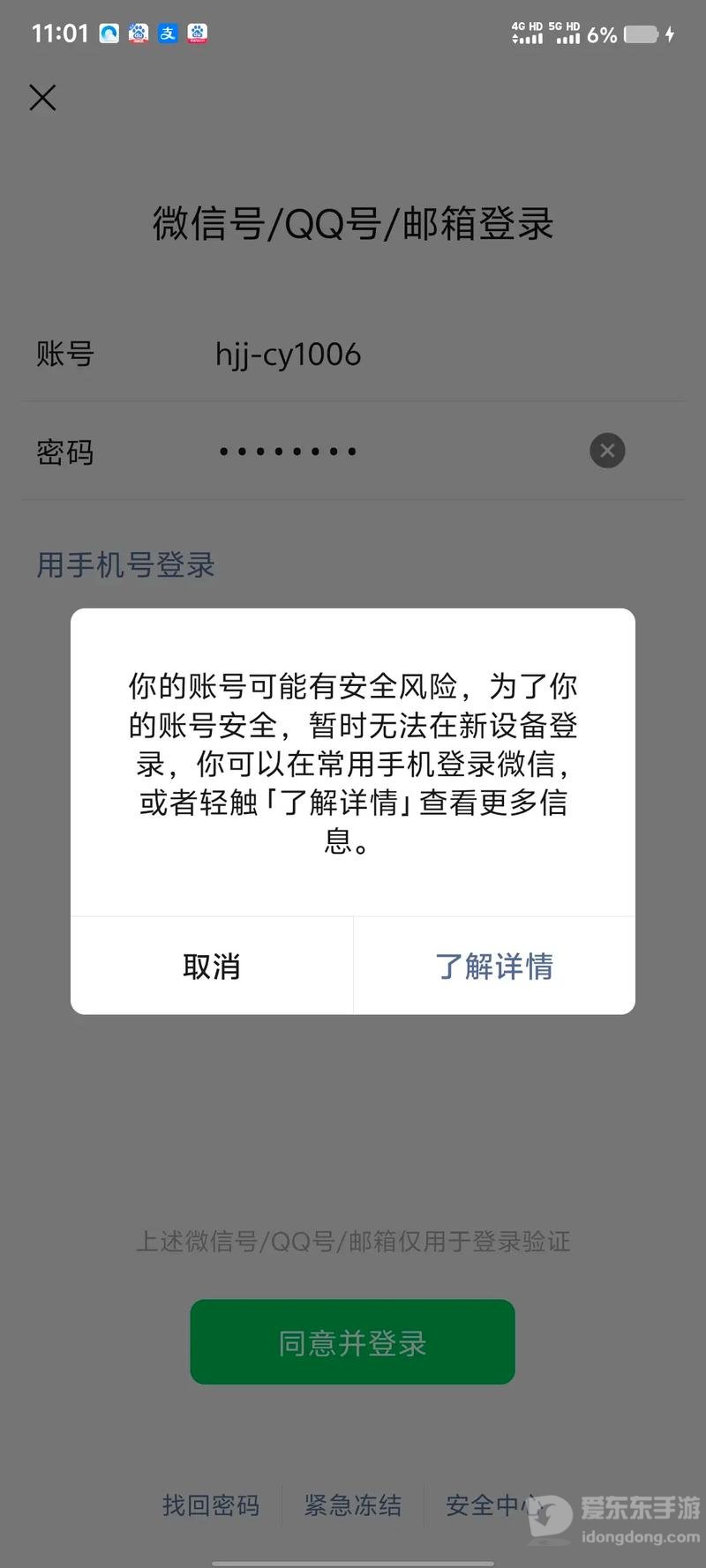
这两种不是同一个问题。前者多半是网络、浏览器、二维码过期导致的,能救;后者是微信官方的动态安全策略,早在2019年前后就开始灰度,截至2026年仍然有效——收到这类提示的账号,不建议反复刷新硬登,官方也明确建议改用Windows微信/Mac微信,或用文件传输助手网页版替代。
打开wx.qq.com就白屏、转圈、二维码不出来
先确认你进的是官方主站:https://wx.qq.com,页面正常时会显示“使用手机微信扫码登录、二维码失效点击刷新”。
如果连二维码都不出来,按下面顺序试:
切网络:公司、学校、打印店、网吧的公共Wi-Fi,经常把wx.qq.com、login.wx.qq.com、wss推送域名拦掉。换手机热点一般最快验证是不是网络的问题。
用无痕/隐私窗口:Chrome按Ctrl+Shift+N,Edge同理。能登,就是本地缓存、Cookie、广告拦截插件在捣乱。
清浏览器数据:把Cookies、本地存储、ServiceWorker一起清掉,再重启浏览器。老会话残留会让扫码后一直卡在“请在手机上确认登录”。
关掉uBlock、隐私獾、油猴这类扩展:它们容易误拦微信网页版用到的WebSocket连接,表现是“扫上了但不跳转”。
看下电脑时间:系统时间和真实时间差太多,证书校验会挂,二维码也会提前失效。
做一遍下来,大部分“网页版微信扫码没反应”都能解决。
二维码出来了,但扫完没反应或提示“已失效”
微信网页版现在没有账号密码入口,只能手机微信扫。二维码通常2–3分钟刷新一次,别拿截图去扫,也别扫完放那儿等太久。
你在手机端看到“登录Windows浏览器/Chrome/Edge”这类设备信息后再点确认。如果:
手机点完确认,电脑还是不动——先看你手机微信自己是不是在线、是不是刚被踢下线、版本是不是太旧(8.0以下建议升)。
同一台电脑、另一个微信号能登——那基本就是你这个号被限制了,不是电脑的锅。
短时间内反复刷新、反复扫——会触发临时风控,歇10–30分钟再试,别硬刷。
明确提示“此微信号不能登录网页微信”
这条单独拎出来讲,因为很多人卡在这步反复折腾半天。
微信开放社区的官方答复很直接:这是动态安全策略调整,收到安全提示的账号,不支持登录网页版微信,建议用其他微信客户端。
也就是说,“网页版微信被限制登录怎么解决”这个问题的答案,不是找某个插件、不是改DNS、也不是换浏览器——而是:
日常办公:装Windows微信/Mac微信,从pc.weixin.qq.com或mac.weixin.qq.com下官方客户端。
只是临时传个文件:用微信文件传输助手网页版,官方入口是https://filehelper.weixin.qq.com,扫码后只进“文件传输助手”一个窗口,不加载聊天记录、不暴露联系人,适合打印店、会议室、借别人电脑的场景。
用完一定点右上角退出,或者直接关掉标签页再刷新一次,公共电脑上别留着。
一句判断法,省时间
如果你只想知道“我这号还有没有救”:
换热点+无痕窗口+换个微信号同机测试,三步走完还登不上→就是账号被限制,去用PC客户端或filehelper,别再刷码了。

换个网络/清个缓存就能登→就是环境问题,后面注意保持Chrome、Edge这类主流浏览器、别乱装拦截插件就行。

顺带说一句,网上那些“微信网页版免扫码登录器”“网页版破解插件”,基本都是钓鱼或带木马的,看到直接关掉,别拿主号去试。

豫公网安备41010202003358