
投票入口在会议界面的底部工具栏,有的版本藏在"更多"里,要点开才能看到。找到"投票"图标,点进去就是创建投票的页面。我开会时第一次找投票功能,翻了半天工具栏没找到,后来才发现要展开"更多"才有。发起步骤很简单:填写题目和选项,设置投票时长(也可以不限时),点击发起,参会者屏幕会弹出投票卡片。入口找到了,整个流程很顺。

腾讯会议投票功能在哪
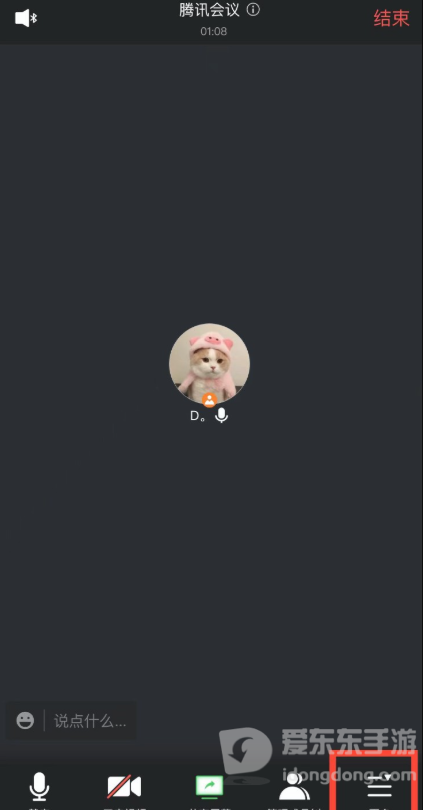
打开腾讯会议进入会议室界面后,点击右下角红框内的图标,进入更多功能界面。
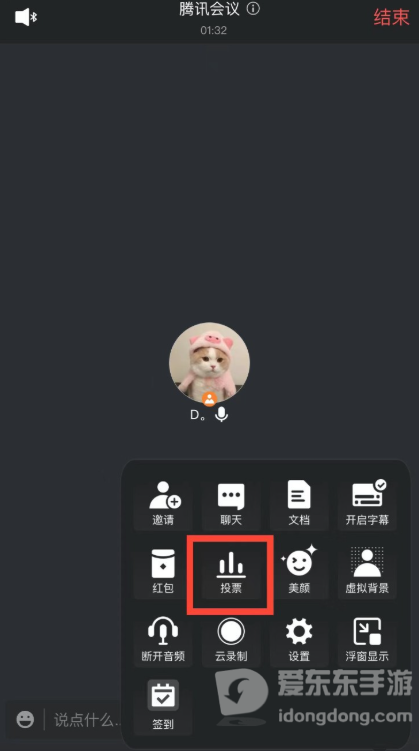
在更多功能页面中选择投票选项,即可进入投票界面。
进入投票界面后,点击创建投票选项,按照提示完成创建即可。

腾讯会议有什么特色?
腾讯会议是一款便捷的在线视频会议软件,支持多人在线沟通、屏幕共享、会议互动等功能。用户可以在会议过程中使用投票功能收集成员意见,帮助提升讨论效率。无论是企业办公、线上教学还是远程交流,都能通过简单操作快速开启会议,满足不同场景下的沟通需求。


































 豫公网安备41010202003358