
之前不知道vivo还有个互传功能,折腾了一下发现挺好使的,两台手机打开互传APP,旧机选导出新机选导入,扫个码就连上了。
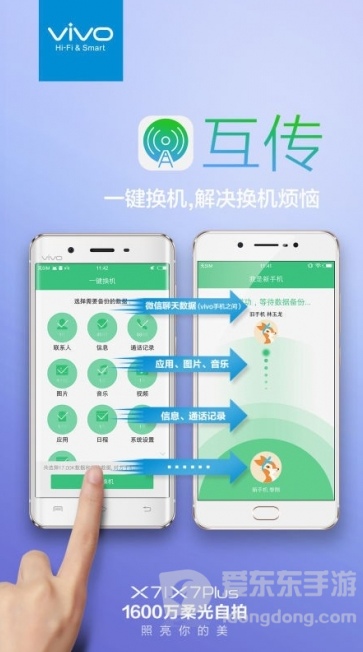
vivo互传功能怎么用
在手机桌面找到互传软件,点击进入,如图所示。
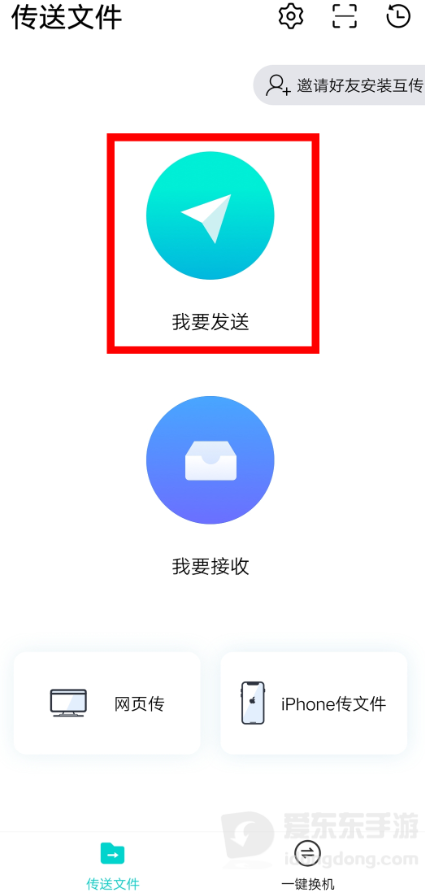
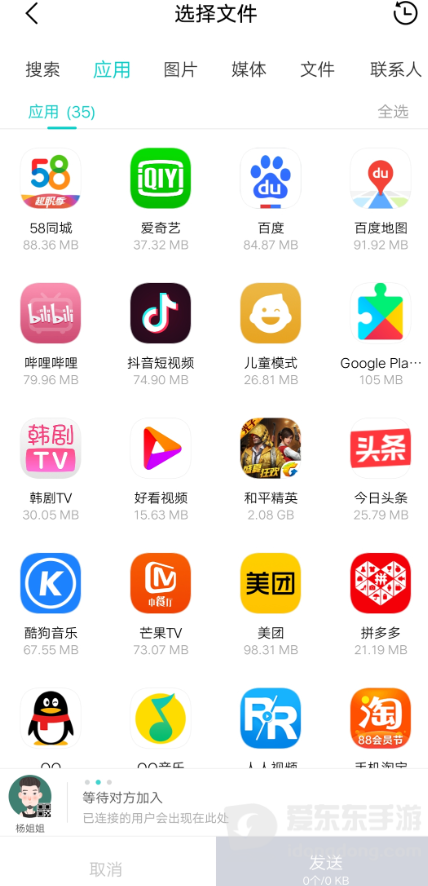
点击“我要发送”,页面底部就会显示“等待对方加入”。
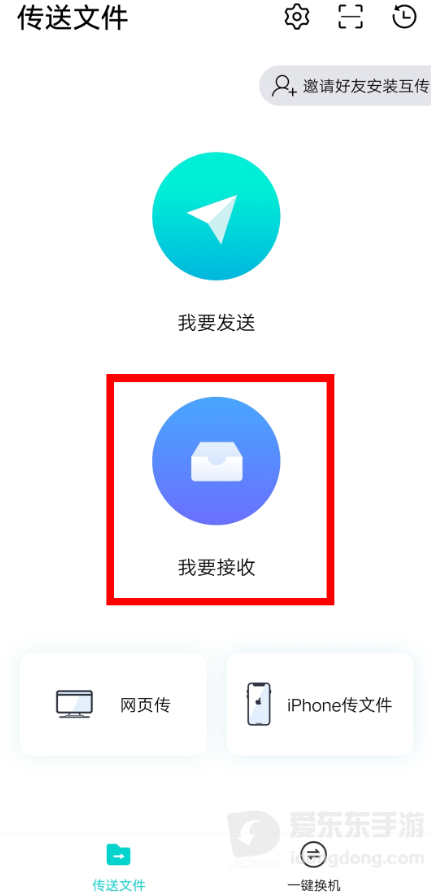
在另一台手机上同样打开互传软件,然后点击“我要接收”。
搜索到对方设备后,点击该设备进行连接。
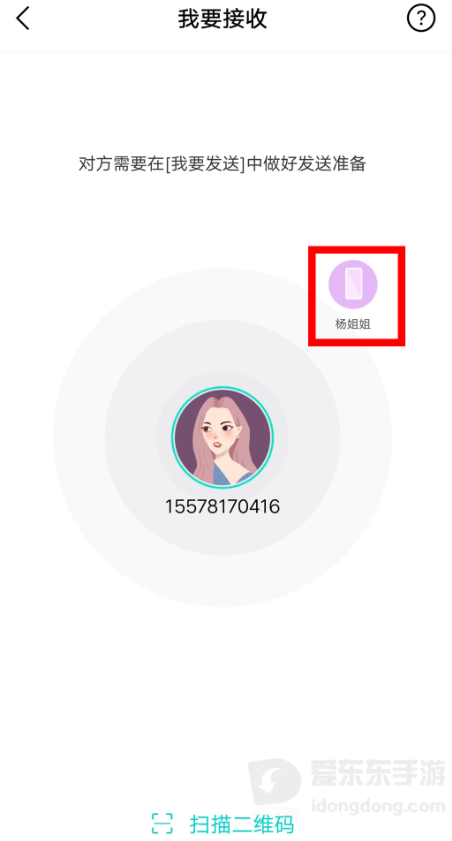
连接成功后,两台手机就可以互相传输文件了。
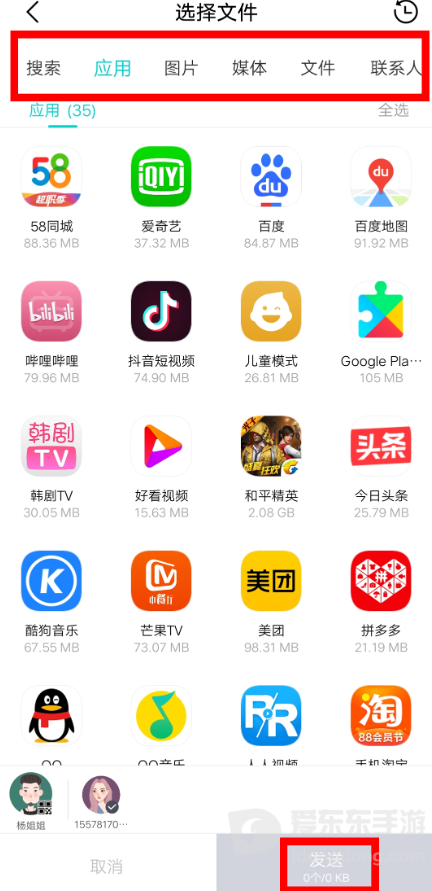
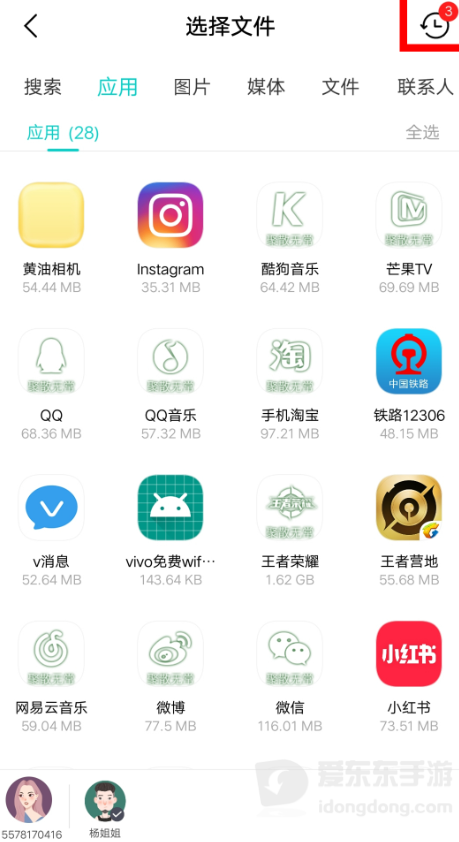
选择数据传输后,接收手机右上角会显示接收到的文件数量,点击该位置就能查看已接收的文件。
vivo互传功能有什么特色
vivo互传是vivo推出的一款文件传输工具,支持手机之间快速分享照片、视频、音乐和文档等内容,还能通过一键换机功能,将旧手机中的部分数据迁移到新设备。除了手机互传,部分版本还支持连接电脑或苹果设备,方便用户跨设备传输文件。使用时通常只需选择发送或接收设备,按照提示完成连接即可,操作简单,适合日常文件分享和更换手机时使用。
































 豫公网安备41010202003358