
很多人拿到乐写打印机第一件事就是懵——这东西不用Wi-Fi,也不是传统插USB那种,手机上到底怎么跟它搭上线?
其实乐写的连接方式设计得很简单,核心就一句话:扫打印机自己吐出来的二维码,走蓝牙配对。下面按实际操作顺序走一遍,你跟着做就行。
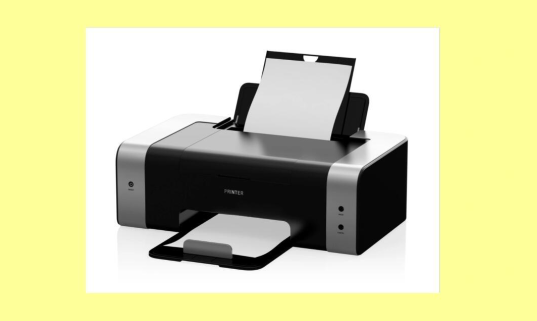
连之前先做3件事(省得中途卡壳)
这跟"步骤"没关系,但90%的连不上都是这三个没到位:
①打印机充好电/装好电池,按电源键开机
指示灯得亮起来。指示灯都不亮就不用往下看了,先充电。
②手机蓝牙打开
下拉通知栏点一下蓝牙图标就行,别嫌废话——真的有人忘了开。
③Android用户额外注意权限
进手机「设置」→「应用管理」→找到「乐写」→「权限」,把相机和位置信息(GPS)都允许掉。Android从某代开始扫描蓝牙设备必须借位置权限,不给的话要么扫不到、要么卡在"正在连接"。
iOS相对省心,装完打开APP时弹什么权限提示,全部点允许就好。
关键一步:让打印机打出那张二维码纸条
这是整个流程里最容易让人发愣的地方——二维码不是存在手机里的,是打印机自己打给你的。
操作方法基本统一:
长按电源键约2秒开机(指示灯亮)
快速双击电源键(注意是双击,不是长按)
打印机"嗞——"吐出一小条纸,上面印着一个二维码
这条纸别扔也别弄皱,后面全靠它。
少数型号如果双击没反应,翻一下机身标签附近有没有一个小的「配对键/Pair键」,按住3秒也能触发打印二维码。实在找不到就看说明书第一页,不会太复杂。
手机端扫码连接(真正的"连接"动作)
打开乐写APP
看首页——右上角或右侧有个扫描/相机图标,点它
APP会弹出摄像头,把刚才那张二维码纸条平放在桌上或拿在手里,对准框内保持10~20cm距离
扫到之后,乐写会自动通过蓝牙跟打印机握手配对
屏幕上跳出「连接成功」或能看到设备名称出现在页面上——齐活
这时候你可以随便选个「图文打印」或「标签打印」打一行测试文字,能出纸就算彻底搞定。
如果你点开APP找不到扫描入口……
有的版本UI微调过,主界面长得不太一样,但扫描入口逃不出这几个地方:
你看到的界面
| 扫描图标在哪
|
|---|---|
标准首页
| 右上角,相机样式的圆形/方形图标
|
进了「百宝箱」
| 右上角依然有扫描按钮
|
「错题打印机」模块内
| 右上角 / 页面顶部工具栏
|
实在不行,退出到最外层首页,眼睛往四个角落扫一圈,找相机图标——它基本不会藏在很深的地方。
连不上的常见原因(按出现概率从高到低排)
扫了但没反应/一直提示"扫描失败"
二维码褶皱或折痕压到了定位图案→把纸条压平再扫,别弯着拿
离太近了,手机镜头没法对焦→拉远到15cm以上
相机权限没给→去设置里手动开一下乐写的相机权限
扫到了但卡在"正在连接"不动
Android最常见的锅:位置信息权限没开(上面准备阶段提到的那个)
周围蓝牙设备太多在广播信号→关掉手边其他蓝牙音箱/手环的蓝牙,再试一次
打印机进了休眠→关机等5秒重新开机,重新双击打二维码再来
显示连接成功了但按打印不出纸
先别怀疑连接,查这两个:
热敏纸装反了——光面(光滑那面)朝打印头,哑面朝外,反了就是空转不出字
纸卷用完了或者卡仓没扣紧
终极兜底方案
手机蓝牙设置里找到旧配对记录(如果有)→「取消配对/忽略」→关蓝牙等几秒重开→打印机也重启→重新扫码
这招清掉了绝大多数"明明之前能连现在就不行"的玄学报错。
连上之后你能干什么
连接只是开始,乐写的价值在后面的模块:
文档打印:首页选「文档打印」,支持Word/PDF/TXT,选文件→预览→打
标签打印:选对应标签宽度(按你买的耗材规格),编辑文字/边框/图标后打印
图文/错题打印:适合学生党整理错题、剪贴笔记用
每个模块第一次用时留意一下纸张/标签规格设置要和实物对上,不然可能打偏或半截截断——这不是连接问题,是参数没匹配。
总结一下:乐写打印机连接真不绕弯子,开机→双击出二维码→APP扫码→蓝牙配对,三步完事。大多数人卡住的节点其实不在"配对逻辑",而在权限没给全或二维码纸条被折到扫不出来。把这两件事提前处理好,基本一遍过。





























 豫公网安备41010202003358