
远程控制软件可以用于设备间传输文件、维护电脑和远程办公,但也涉及设备操作权限及个人数据安全。判断ToDesk是否安全,除了软件本身的安全功能,还要看下载渠道、连接对象以及权限设置。尤其是在电脑维修、远程协助等场景中,即使使用的是正规软件,也不能忽视设备访问权限带来的风险。
ToDesk远程控制安全吗
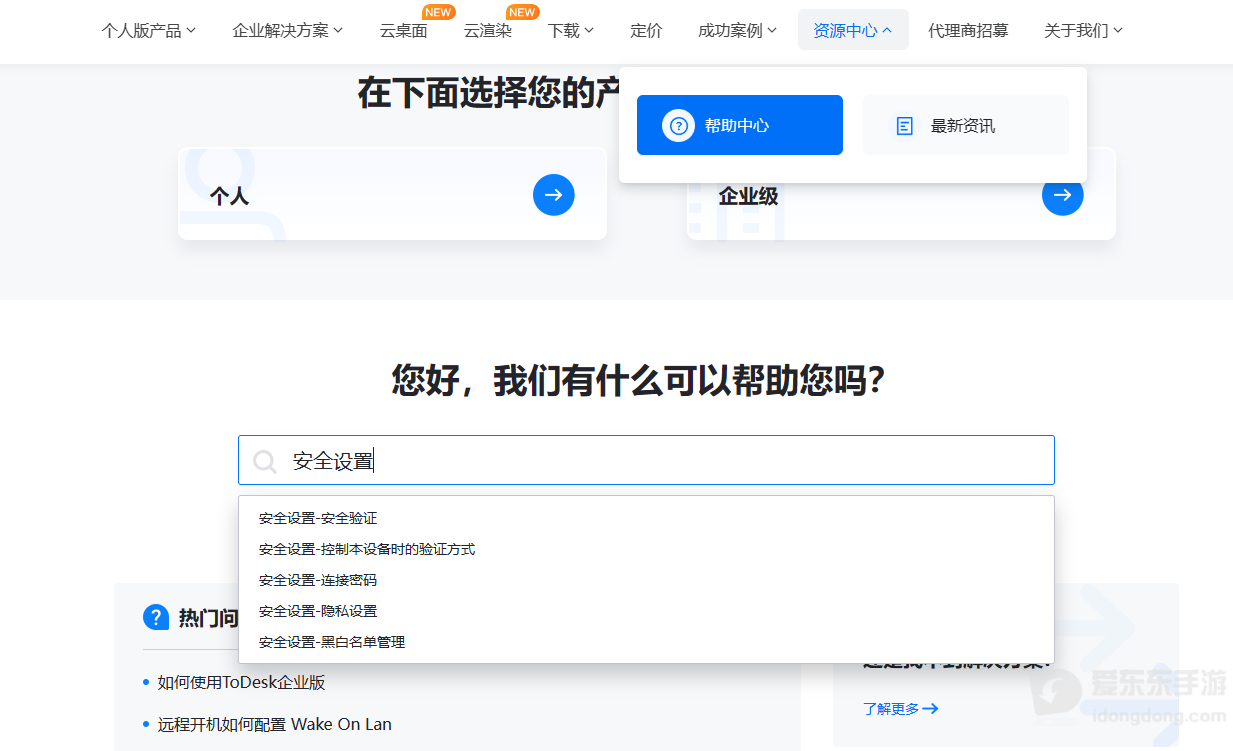
ToDesk是一款远程桌面连接软件,提供二次验证、加密传输、黑白名单和连接权限管理等安全功能。从官方渠道下载客户端,并合理设置账号验证和访问权限,可以降低账号被盗用或设备被他人擅自控制的风险,但不能保证使用过程中绝对安全。
远程连接建立后,对方能够执行哪些操作,取决于连接模式和授予的权限。获得桌面控制权限后,对方可能查看屏幕内容、操作电脑,甚至接触已登录的账号和本地文件。因此,电脑中存有工作资料、聊天记录或个人信息时,不要随意允许陌生人连接。
下载渠道也会影响使用安全。ToDesk官方曾发布假冒网站警示,提醒用户认准官方一级域名todesk.com或todesk.cn,也可以通过主流手机应用市场下载客户端。搜索结果中出现相似名称或仿冒页面时,不要直接认定其为官方网站。
ToDesk怎么设置才能提高远程控制安全性
经常使用ToDesk连接个人电脑,可以先检查账号验证方式、设备访问名单和临时密码更新设置。以下操作按照客户端提供的功能路径整理,具体菜单名称以当前软件显示为准。
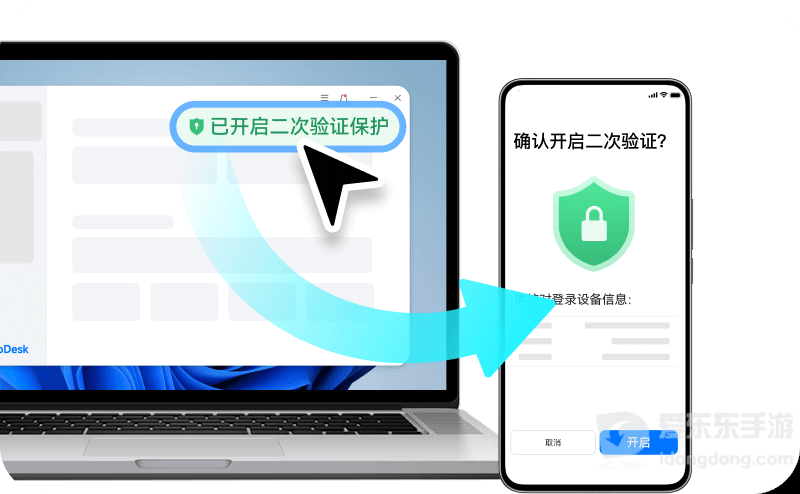
开启二次验证
打开手机ToDesk,进入“我的”,再打开“安全中心”,找到“移动端主设备安全验证”,按照页面提示完成设置。开启后,相关登录或设备连接操作需要通过相应的主设备验证,能够增加一道安全防护。
设置黑白名单
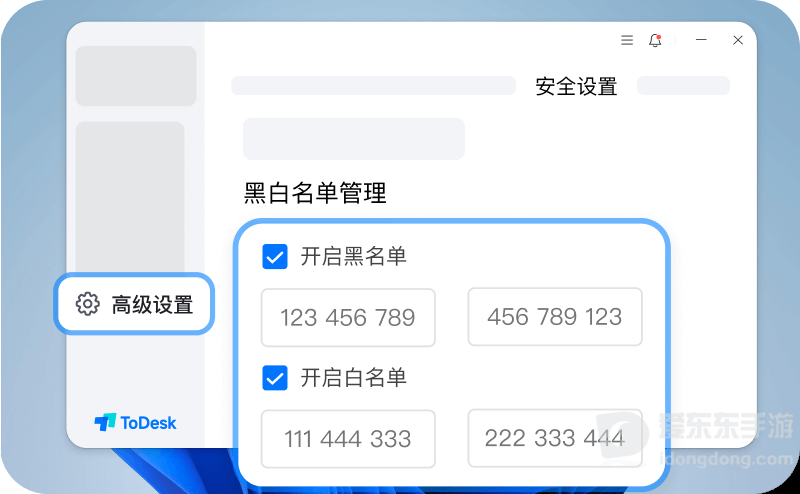
在被控电脑上打开ToDesk客户端,进入“高级设置”,再选择“安全设置”,找到“黑白名单管理”。按照页面提示添加信任的设备代码或账号,并检查名单规则是否生效。如果只允许固定设备连接,可以使用白名单限制访问范围,减少其他设备未经授权连接的风险。
调整临时密码更新频率
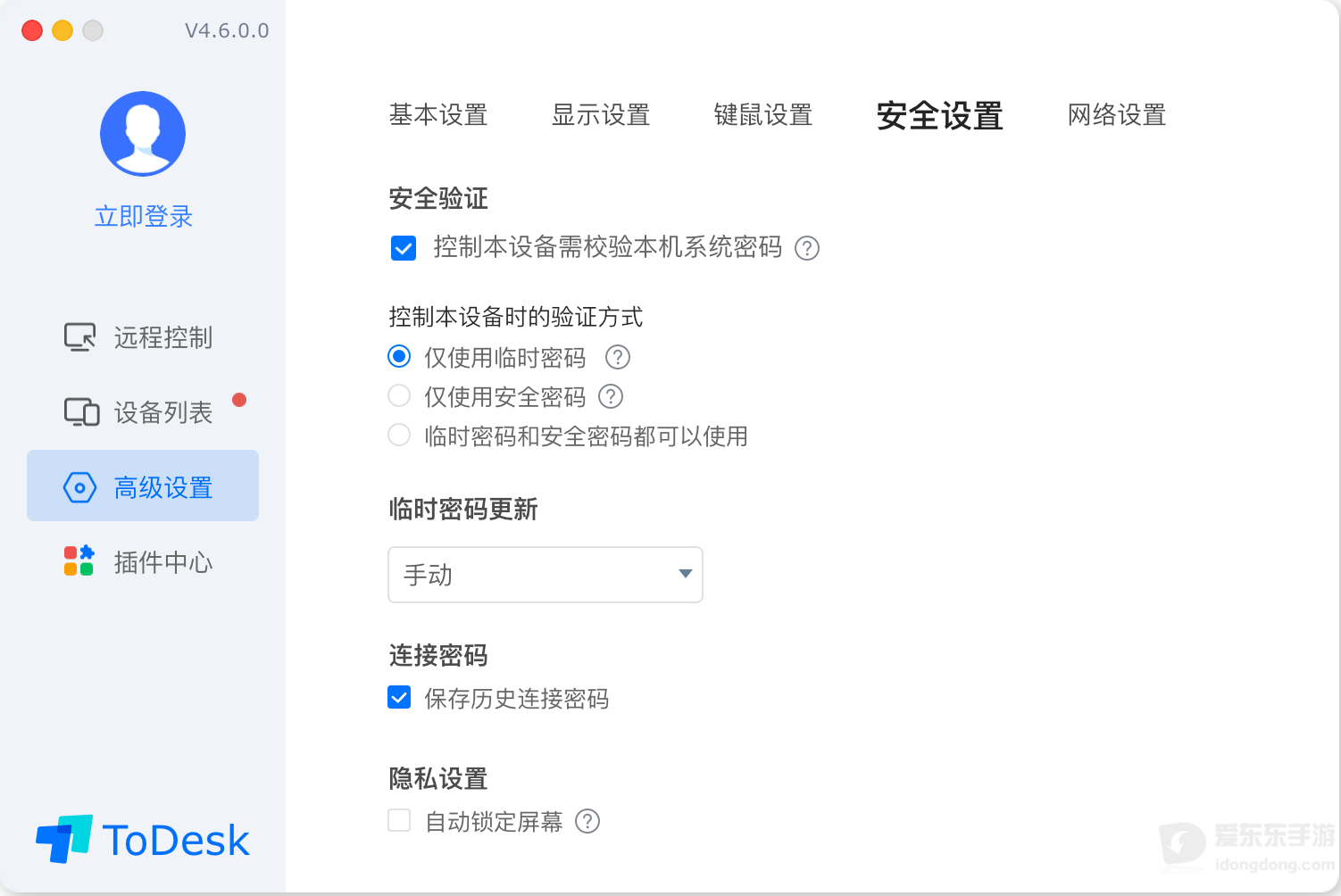
在被控电脑的“高级设置”中进入“安全设置”,找到“临时密码更新频率”,根据使用场景选择合适的更新方式。临时协助结束后不再需要继续连接时,可以考虑选择“每次远控后刷新”,避免旧密码长期有效。设置前应确认当前客户端提供的选项及其具体规则。
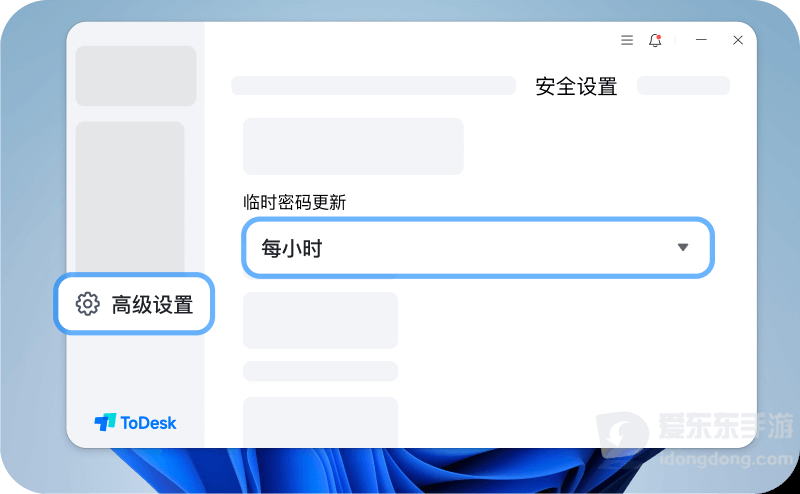
平时还应检查无人值守访问是否仍有开启的必要,并留意账号登录通知和连接记录。对于不再使用的设备,应及时取消其访问权限;发现客户端版本较旧时,可以通过官方渠道检查更新。
有人要求使用ToDesk远程控制电脑怎么办
如果是熟悉的维修人员或同事需要远程协助,先确认对方身份和操作目的,再决定是否建立连接。远程操作期间,尽量关闭与当前任务无关的隐私文件、支付页面和账号管理页面。问题处理完毕后,及时断开连接,并检查是否需要关闭无人值守访问或移除临时授权。
遇到陌生客服、网友或自称平台工作人员的人要求安装ToDesk,并索要设备代码、密码或远程授权时,应先停止操作。尤其是对方要求登录网银、打开支付软件、提供短信验证码、转账或进行所谓的账户验证时,不要继续配合。软件本身正规,并不代表发起远程连接的人可信。
如果已经向陌生人提供设备代码和密码,应立即断开连接,刷新临时密码,检查连接权限及登录记录,并移除不再信任的设备。如果对方曾接触支付账户或其他重要账号,应使用可信设备修改相关密码、核查交易记录;发现异常时,及时联系相应平台处理。
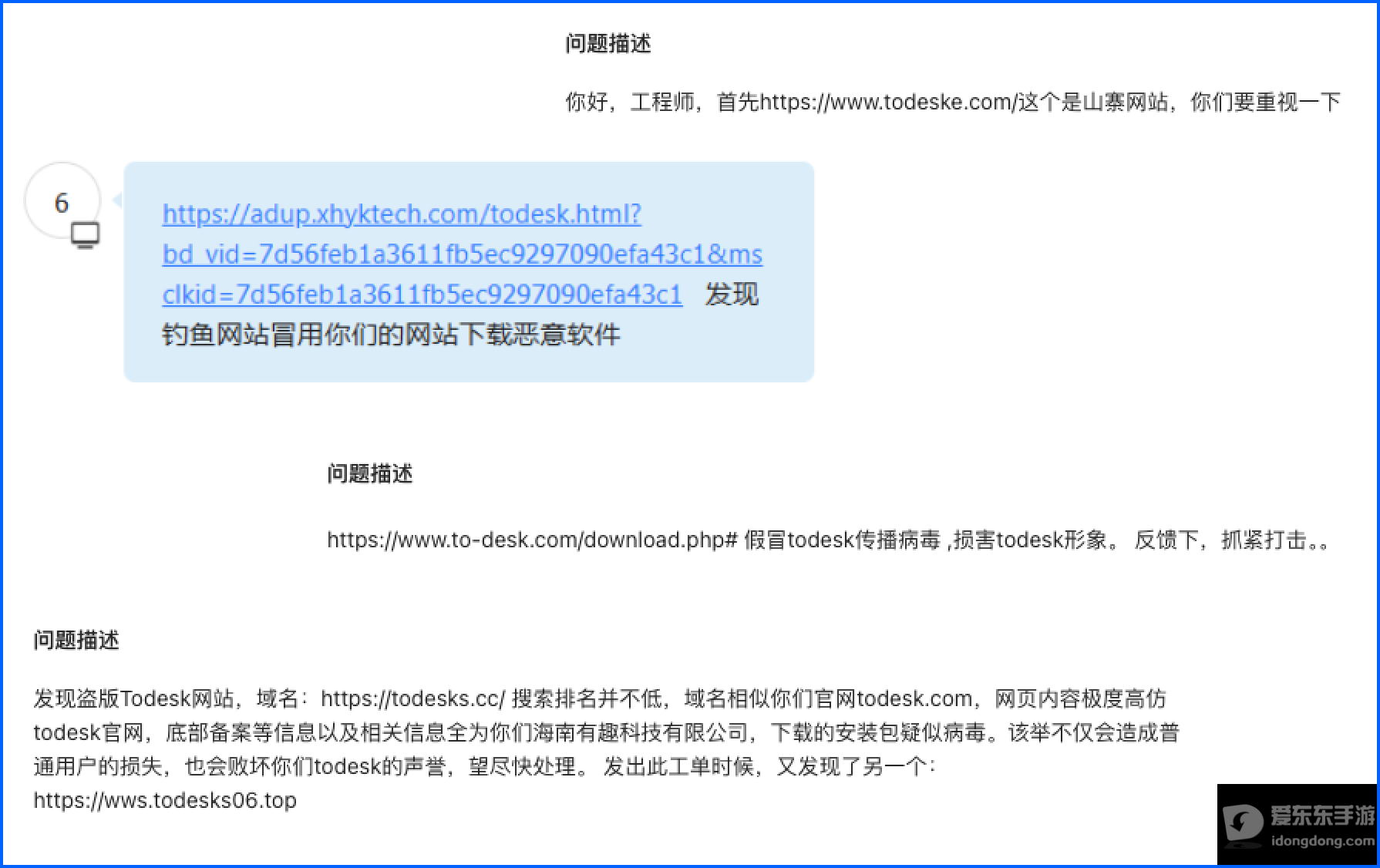
需要确认下载地址或反馈疑似仿冒网站时,可以查阅ToDesk官方发布的假冒网站安全提醒。不要通过陌生人发送的链接下载客户端,也不要为了所谓的客服验证随意交出远程控制权限。


































 豫公网安备41010202003358