
使用WPS文字编辑论文、工作报告或其他长文档时,目录可以帮助读者快速查找章节,也能减少手动修改页码的麻烦。WPS支持根据正文标题层级自动生成目录,并在章节名称、页码发生变化后更新内容。不过,自动目录需要先设置正确的标题样式,单纯将文字加粗或放大,并不能保证标题被识别。生成目录后,还可以根据排版需要调整显示级别、页码格式,或者删除不再使用的目录。
WPS文字中如何插入目录
1、设置标题层级并生成目录
打开WPS文字文档,先检查正文中的章节标题是否设置了对应样式。在【开始】选项卡中,可以将主要章节设置为【标题1】,下一级小节设置为【标题2】,更细的内容设置为【标题3】。
完成标题设置后,将光标移动到准备放置目录的位置。如果希望目录单独占据一页,可以先在文档开头插入空白页。
点击顶部【引用】,展开【目录】菜单,找到【智能目录】,再根据文档结构选择合适的样式。例如,正文包含三级标题时,可以选择三级目录。
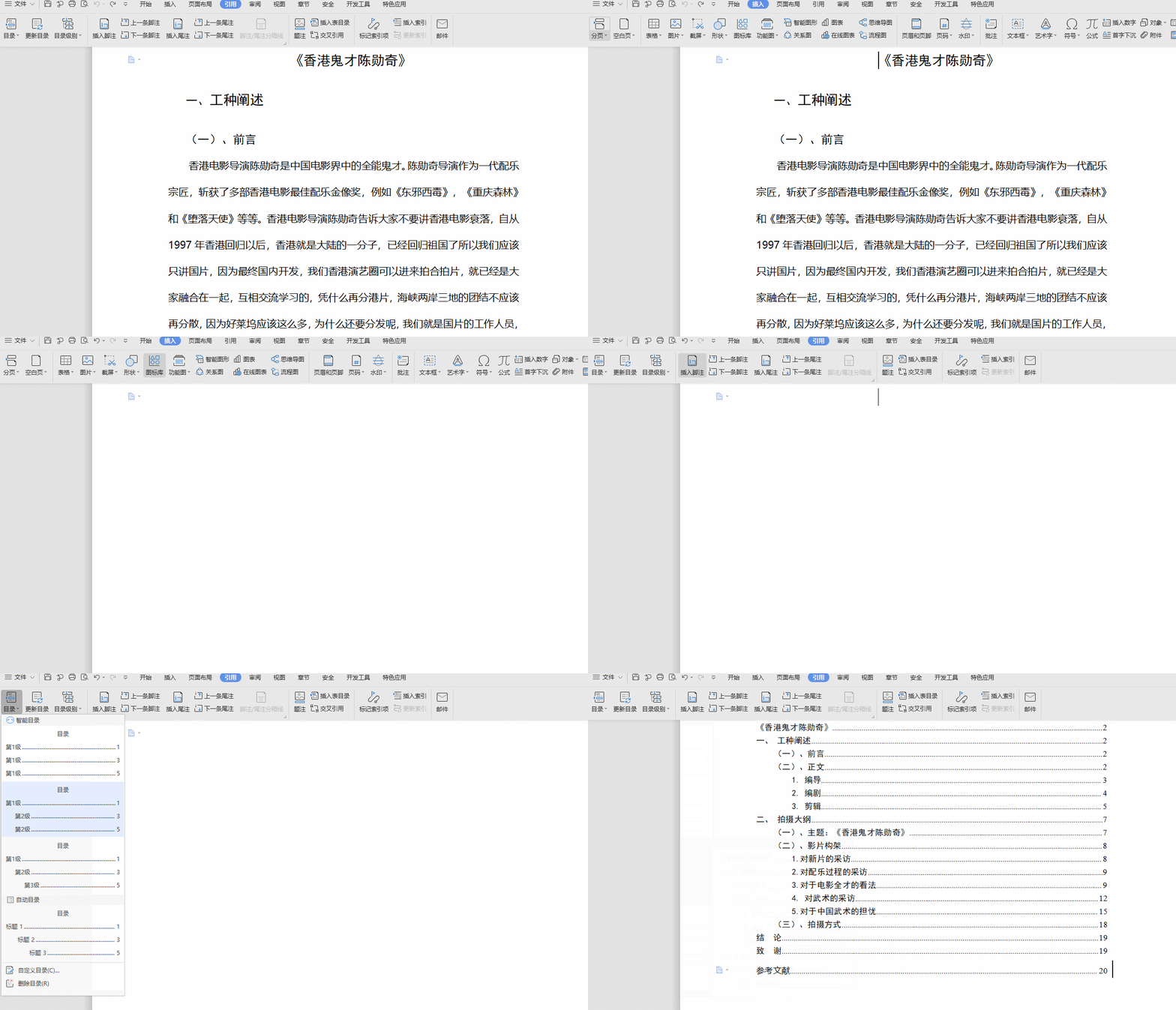
目录生成后,WPS会按照识别出的标题层级排列章节,并显示对应页码。此时可以检查标题顺序及缩进是否符合要求。
2、正文修改后更新目录
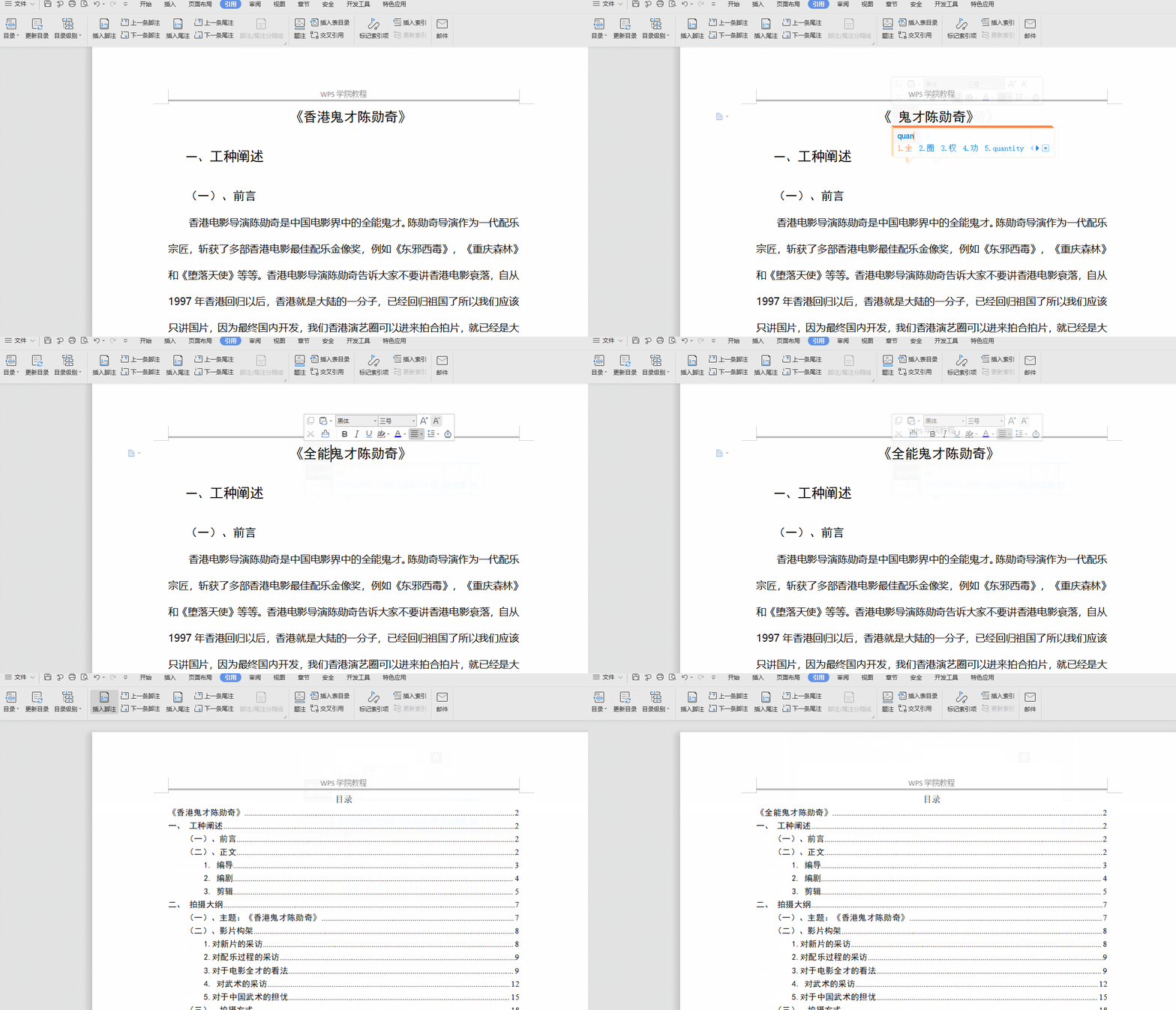
如果修改了章节名称、新增标题或调整正文篇幅,原有目录中的标题和页码可能不会立即变化。
点击已经生成的目录,进入【引用】,选择【更新目录】。如果出现更新方式选项,可以根据修改内容选择【只更新页码】或【更新整个目录】。
如果章节名称或标题层级发生了变化,应选择更新整个目录;如果只调整了正文内容,导致页码发生变化,则可以选择只更新页码。
3、手动调整标题的目录级别
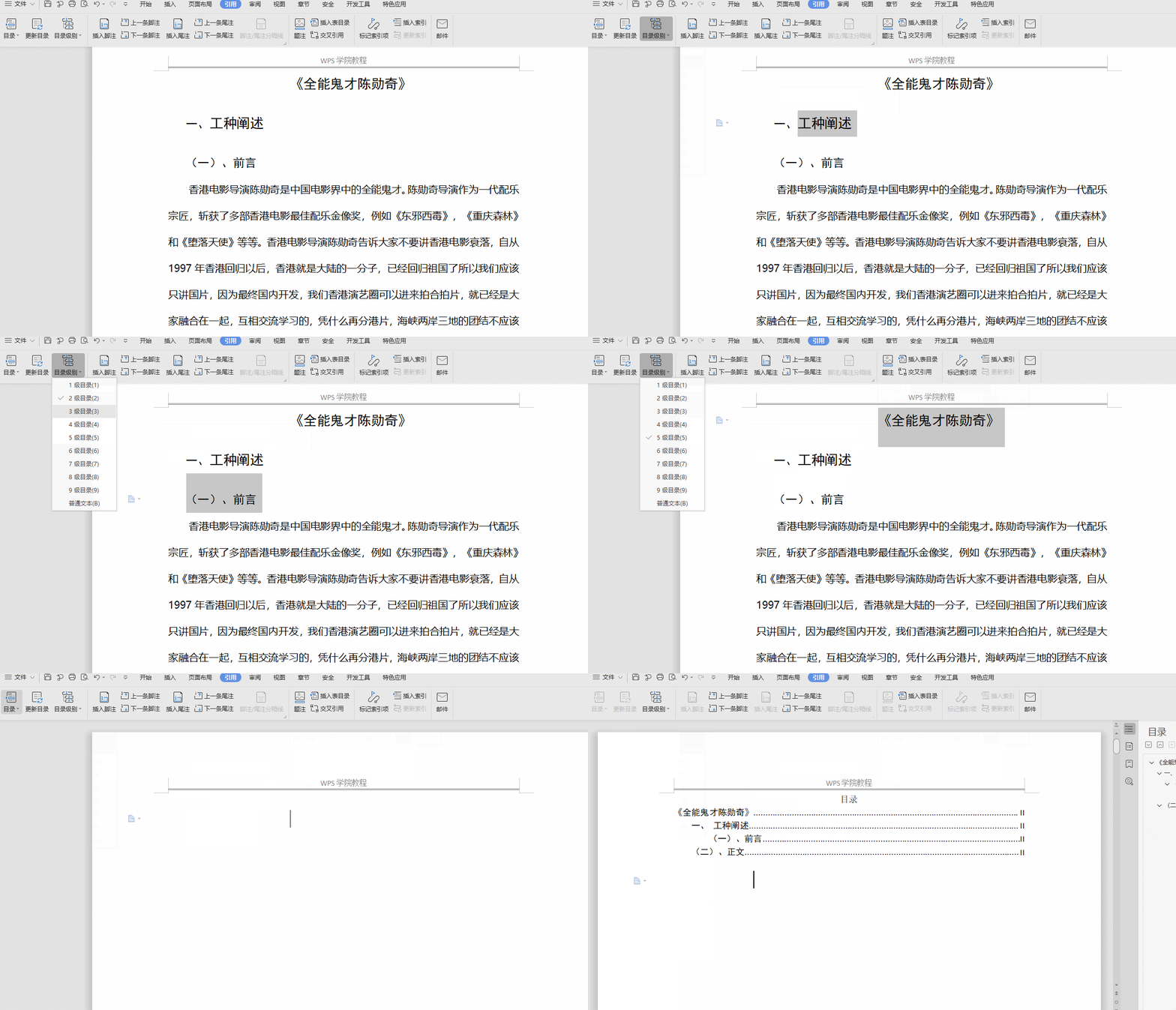
如果某个标题在目录中的层级不正确,可以返回正文,选中对应标题段落,在【引用】选项卡中找到【目录级别】。
例如,章节名称应属于一级目录,章节下的小节则应属于二级目录。通过目录级别可以指定段落在自动目录中的层级。
调整完成后,可以选择【引用】—【目录】—【自动目录】生成目录。对于已经存在的自动目录,也可以尝试更新整个目录,让新的层级设置反映到目录中。
4、自定义目录显示样式
如果已经生成目录,但页码位置、标题层级或连接符不符合排版要求,可以进入【引用】—【目录】—【自定义目录】。
在自定义目录窗口中,可以调整显示级别、制表符前导符、是否显示页码、页码右对齐等选项。部分界面还支持设置目录超链接。
例如,只希望目录显示一级和二级标题,可以将显示级别设置为2。这样无需删除正文中的三级标题,也能控制目录展示的内容。
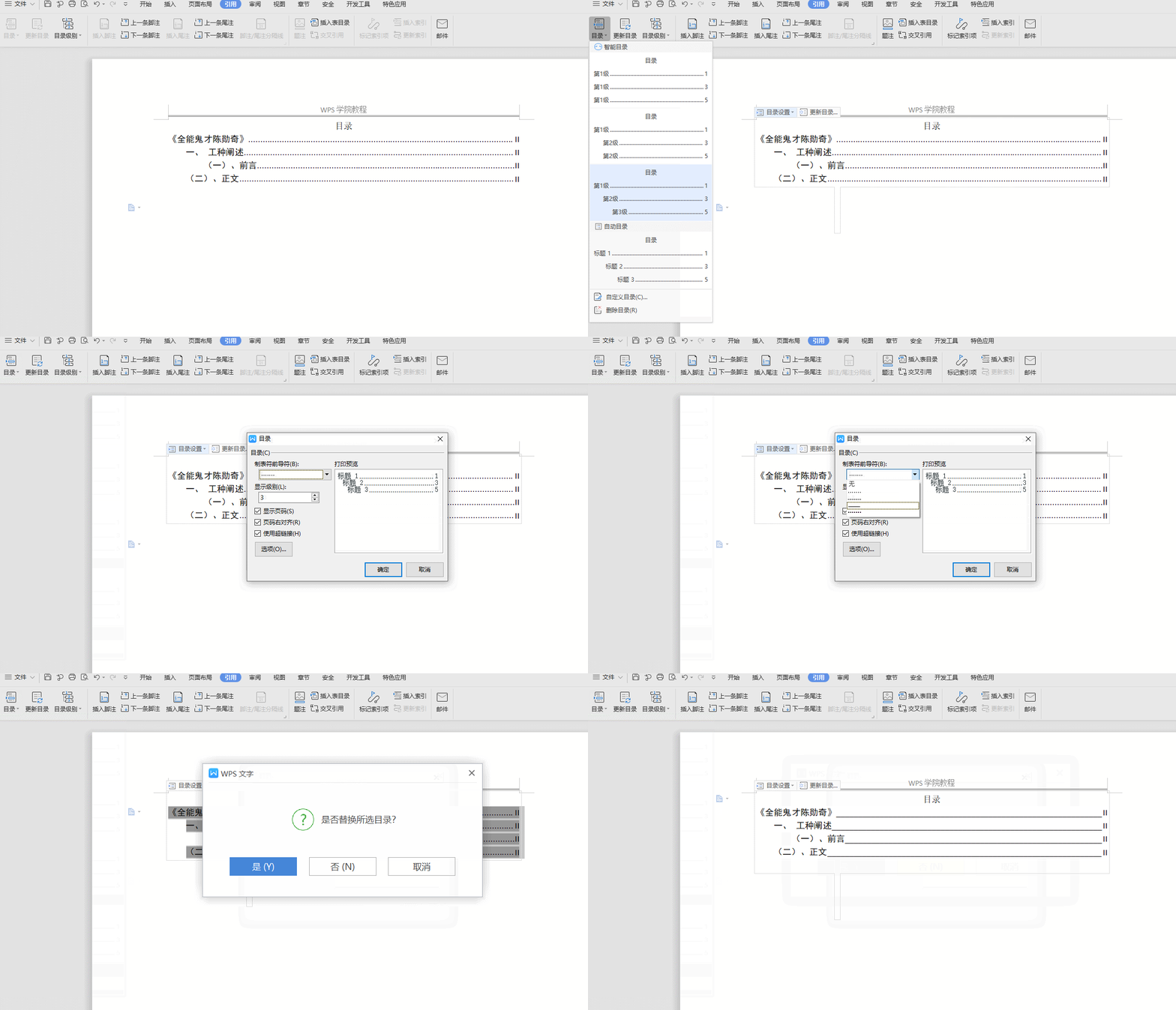
调整完成后点击【确定】。如果WPS提示替换现有目录,确认后即可查看新的排版效果。
5、删除不需要的目录
如果不再需要文档中的自动目录,可以将光标放到目录区域,点击【引用】—【目录】—【删除目录】。
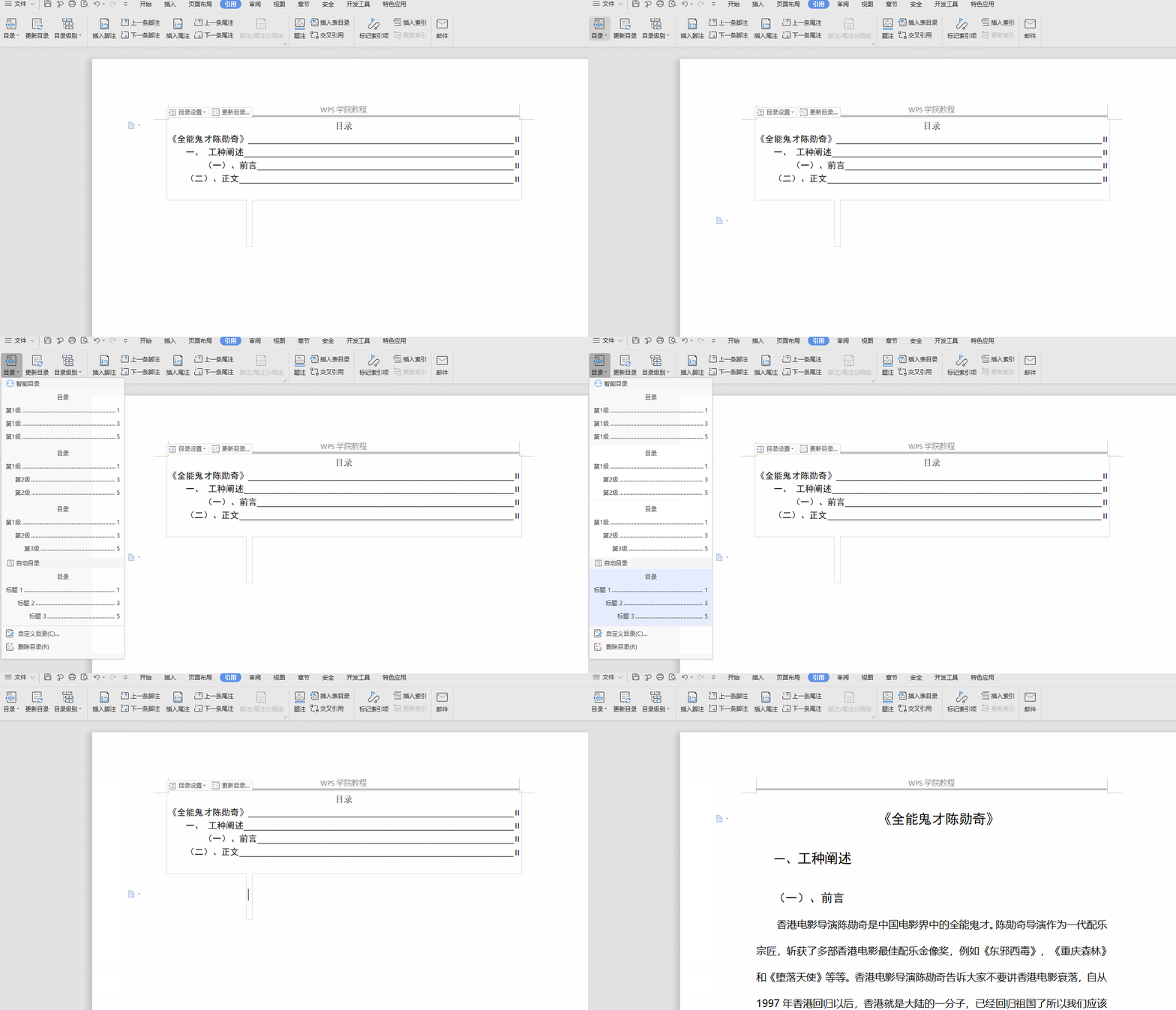
删除目录不会同时删除正文中的章节标题。如果只是目录页码不正确,或者新增了部分章节,使用更新目录功能即可,不必重新制作。
WPS目录漏掉标题时先检查标题样式和级别
自动生成的目录没有显示某些章节,通常需要检查正文标题是否正确设置了样式,以及目录的显示级别是否覆盖对应标题。
标题没有被识别
找到目录中缺失的章节,选中正文中的标题段落,检查它是否使用了【标题1】【标题2】【标题3】等标题样式。
如果只是把文字加粗、放大,WPS可能仍然将其当作普通正文。可以重新应用对应的标题样式,再更新整个目录。
目录显示级别不足
如果一级、二级标题显示正常,三级标题却没有出现,可以查看【自定义目录】中的【显示级别】。
当显示级别设置为2时,通常不会列出三级标题。需要完整显示三级结构,可以将级别调整为3。
目录出现多余的正文内容
如果普通段落也进入了目录,可能是该段落误用了标题样式,或者被指定了目录级别。
可以返回正文,检查相关段落的样式,将不需要出现在目录中的内容恢复为正文格式,再更新目录。
目录中的标题仍然是旧名称
如果正文已经修改,目录中却保留原来的标题,检查上次是否只更新了页码。重新选择【更新整个目录】,即可尝试同步章节名称和页码。



































 豫公网安备41010202003358