
手机相册里存有多张资料照片时,逐张发送不方便整理,也容易遗漏页面。将照片合并成一个PDF文件,可以按顺序集中保存,方便提交材料、打印或分享给他人。扫描全能王支持从手机相册导入图片,也可以将已有的扫描文档合并后导出为PDF。

用扫描全能王怎么把照片合成一个PDF文件
照片已经保存在手机相册中时,可以直接导入扫描全能王。打开App,在首页找到“导入图片”;若首页没有显示该入口,可以进入拍摄界面,点击相册图标选择照片。
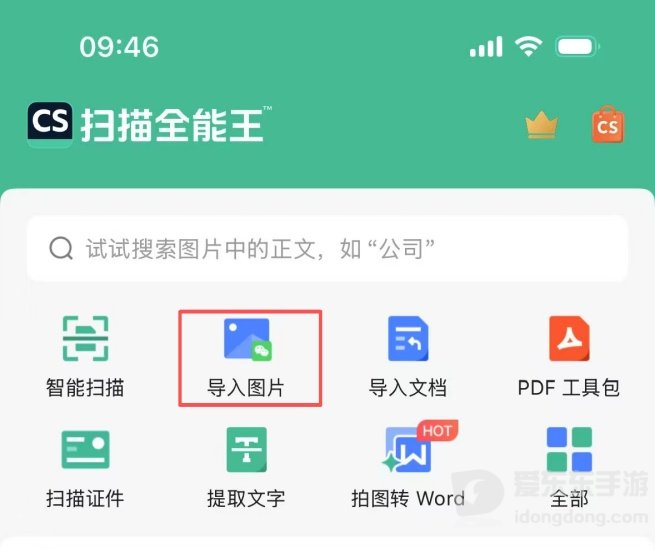
进入手机相册后,勾选需要合并的照片。选择时留意页面顺序,建议先选封面,再依次选择正文和附件。导入多张图片后,还可以在文档编辑界面调整页面排列。如果照片数量较多,可以分批导入,减少应用运行时的负担。
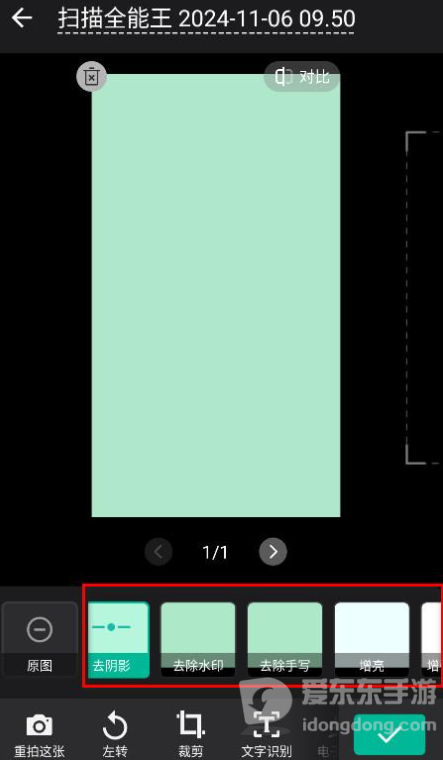
照片导入后,逐页检查图片方向、文字清晰度和裁剪边缘。资料上的编号、签字和文字都应完整保留,发现自动裁边不准确时,可以进入编辑界面手动调整。检查完毕后,将这些图片保存到同一个文档中。
打开整理好的文档,点击“分享”,选择“以PDF分享”,再按照页面提示保存文件。如果当前版本显示的是“导出”或“导出为PDF”,直接选择相应选项即可。
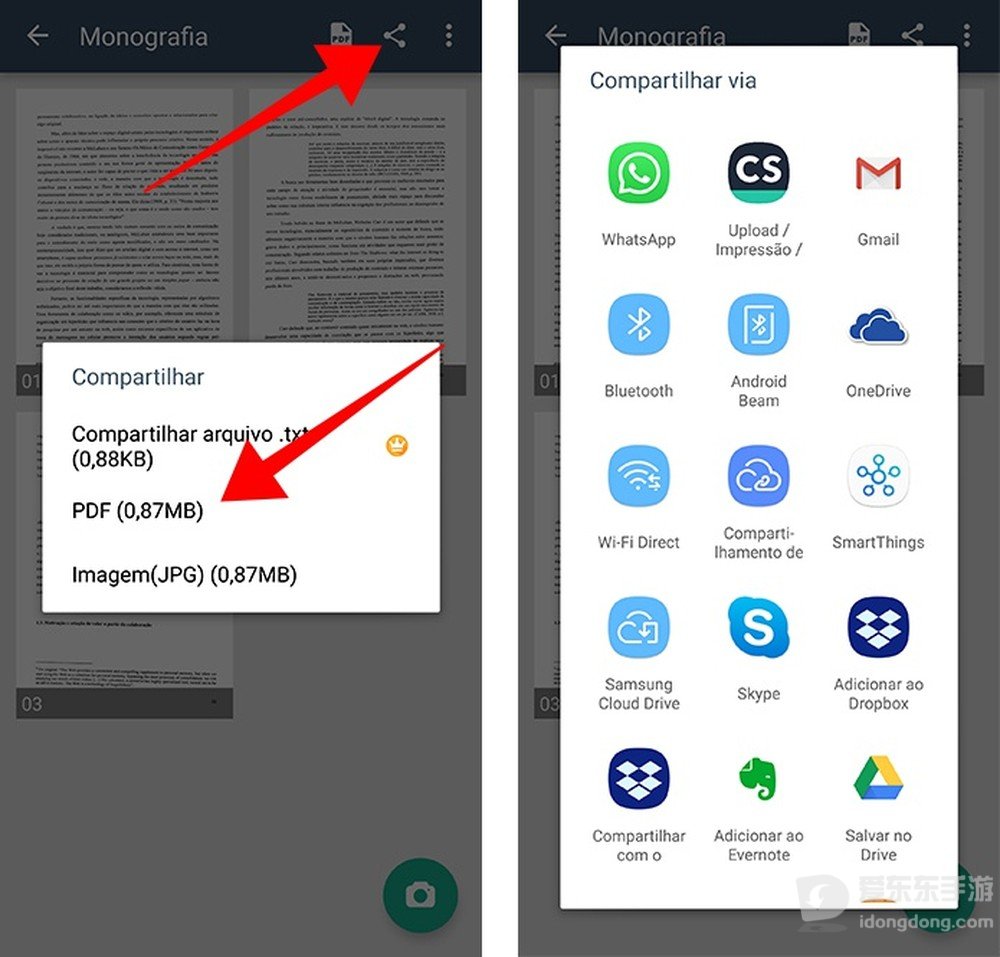
导出完成后,打开PDF核对总页数和排列顺序,确认每张照片都已包含在文件中。PDF通常保存在手机的文件管理应用或用户选择的存储位置,不一定会出现在照片相册里。保存时可以使用“报名材料.pdf”“学习资料.pdf”等容易辨认的文件名,方便之后查找。
已经保存的多个文档怎么合并
如果照片之前已经分别保存为扫描全能王中的多个文档,可以尝试使用文档合并功能,不必重新从相册导入。进入App的全部文档页面,勾选需要合并的文档,查看页面下方是否有“合并”按钮,随后按照提示继续操作。
进入合并预览界面后,检查各个页面的先后顺序。如果界面支持拖动调整,可以长按页面缩略图并移动到合适的位置。确认无误后完成合并,再打开生成的文档,通过“分享”中的“以PDF分享”选项导出。
合并过程中还要留意是否出现删除原文件的选项。需要保留原有独立文档时,应选择保留原文件。若App中找不到合并入口,可以先确认当前使用的是否为扫描全能王App;小程序不一定支持相同的文档管理功能。
导出的PDF找不到或页面顺序不对怎么办
PDF导出后没有出现在手机相册中,不代表文件没有生成。先返回扫描全能王的文档列表,确认文档是否存在,再打开手机的“文件”或文件管理应用查找。如果导出时选择了其他保存位置,也需要到对应目录查看。
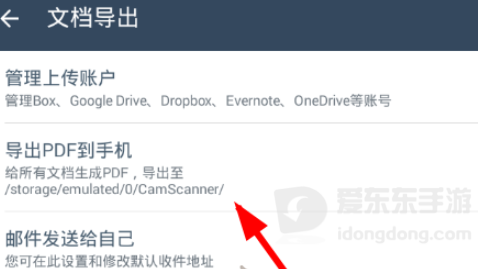
查找文件时,可以留意文档管理或分享页面中的PDF导出选项。不同手机系统的文件保存入口有所区别,找到原文档后重新导出,也可以再次选择容易查找的存储位置。
发现页面顺序错误时,打开原文档,进入页面管理界面调整顺序,再重新导出PDF。若支持拖动页面缩略图,可以长按需要移动的页面并将其放到正确位置。导出前检查第一页、最后一页和中间页面,避免出现漏页或重复页面。
如果扫描全能王无法读取手机相册中的照片,可以进入手机系统设置,找到应用管理中的扫描全能王,检查照片或媒体文件访问权限。确认已获得相应权限后,重新打开App尝试导入。如果仍然无法选择照片,可以检查系统是否限制了应用访问部分图片。



































 豫公网安备41010202003358