
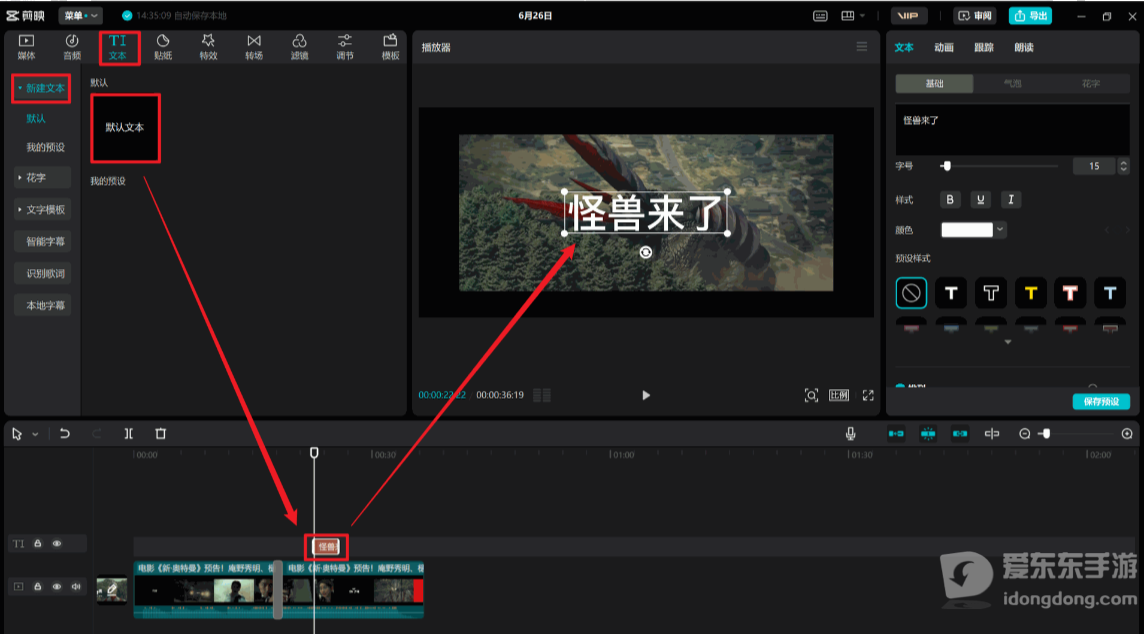
剪映除了剪辑视频、添加字幕和特效,也可以用来制作GIF动图。想把视频中的精彩片段保存成动图,或制作聊天表情素材,可以先在剪映中完成片段剪辑,再检查导出设置是否支持GIF格式。手机版和电脑版的功能选项可能不同,若没有直接导出GIF的入口,也可以先保存为MP4,再转换成动图。
剪映能做GIF动图吗
剪映能否直接导出GIF,取决于当前使用的版本和导出功能。制作时,可以先将视频剪辑成需要的长度,再查看导出页面有没有GIF格式选项。
打开剪映,点击首页的开始创作,从手机相册中选择视频并添加到编辑页面。拖动时间轴上的片段边缘,保留需要制作成动图的部分,检查画面和字幕后,点击导出并查看格式设置。

在导出设置中,点击分辨率选项,例如显示为“1080P”的位置,查看是否有GIF格式。如果可以选择GIF,再根据使用场景调整分辨率。用于聊天表情的动图通常不需要太大的画面尺寸,适当降低分辨率也有助于控制文件大小。
设置完成后点击导出,等待文件生成,再检查动图能否正常播放。如果页面中没有GIF选项,说明当前导出界面无法直接按这条路径生成GIF,可以继续使用视频转换工具处理。
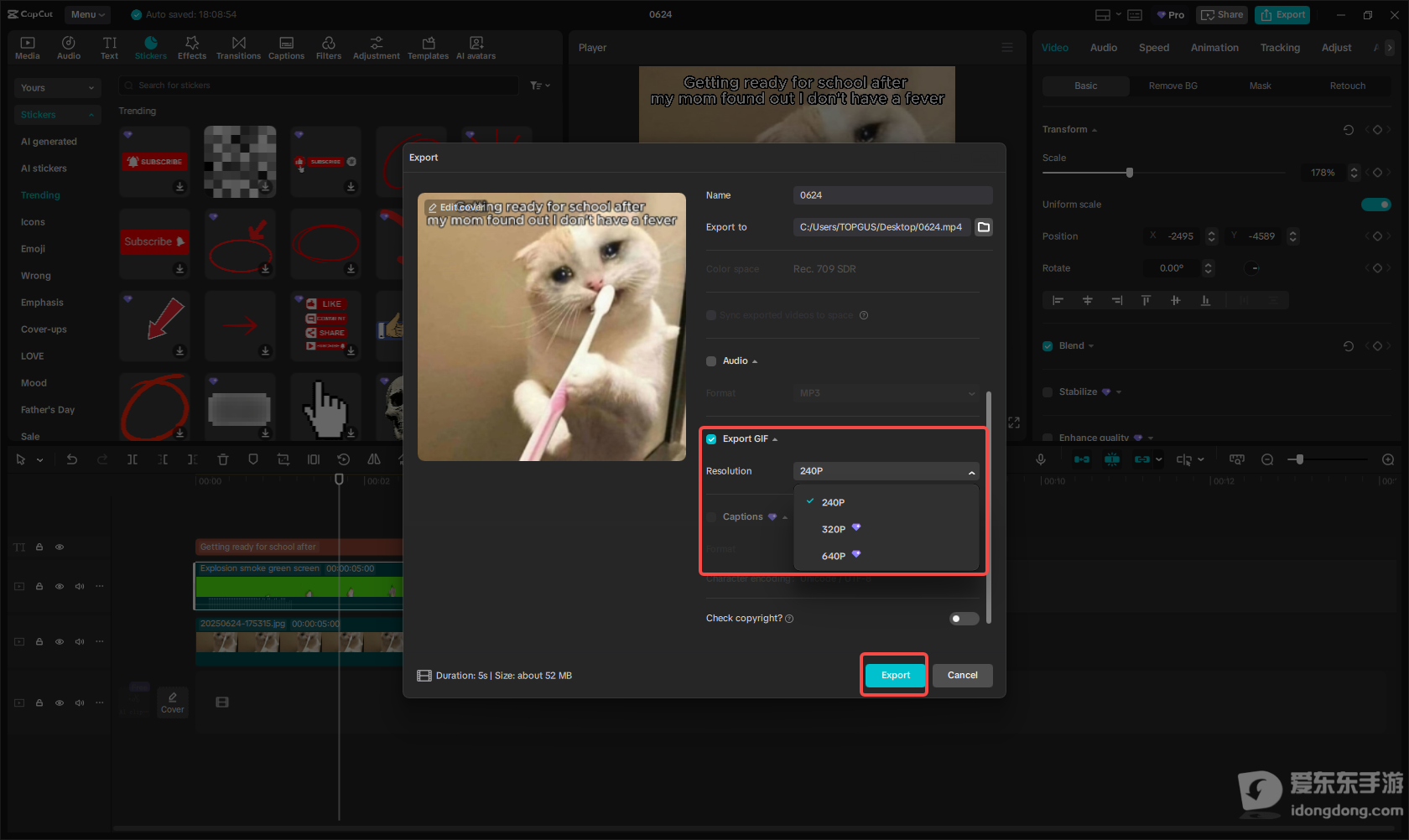
使用电脑版时,可以点击右上角的导出,检查导出窗口中的格式选项。上图展示的是CapCut电脑版的导出界面,只能作为GIF导出设置的参考,不能直接视为国内剪映专业版的操作界面。如果没有GIF格式,可以将视频导出为MP4,再转换成动图。
剪映没有GIF导出选项怎么办
剪映导出页面没有GIF格式时,不需要重新剪辑视频。先将编辑好的片段导出为MP4,再使用支持视频转GIF的工具进行转换即可。
打开MeTool视频转GIF工具,在页面中选择需要转换的视频文件,导入刚刚导出的MP4。选择工具时,应确认页面支持视频上传和GIF输出,并留意文件大小、格式及浏览器权限等限制。

导入视频后,调整动图的开始和结束时间,只保留需要的画面。接着设置输出尺寸和帧率,预览效果没有问题后,点击转换按钮,等待生成GIF文件并保存到本地。
如果转换后文件过大,可以缩短片段、降低输出尺寸或减少帧率。若视频中包含个人信息,也应优先考虑本地转换工具,避免将不适合公开的素材上传到在线网站。
剪映怎么把GIF动图添加到视频中
已经制作好的GIF也可以尝试添加到剪映视频中,作为动态贴纸或画面素材使用。打开剪映并导入背景视频,在底部工具栏中点击贴纸,查看贴纸面板是否提供本地图片导入入口。
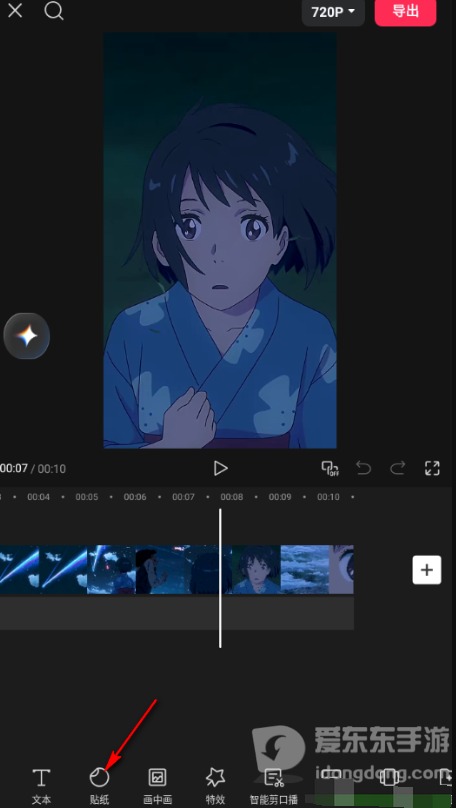
进入贴纸面板后,查看是否有图片选择或本地导入图标,再尝试从手机相册中选择已保存的GIF文件。并非所有版本都支持直接导入动态GIF;如果导入后只显示静态画面,可以改用剪映内置的动态贴纸,或先将GIF转换成视频格式再导入。

素材添加后,可以在预览画面中调整大小和位置,再拖动时间轴上的素材条设置显示时长。播放检查动画与背景视频是否衔接自然,确认无误后点击导出保存视频。
剪映制作的GIF动图太大怎么缩小
GIF文件体积过大时,可以先缩短动画时长,再调整输出尺寸和帧率。动图包含的画面越多、分辨率越高,通常占用的存储空间也越大。
如果导出设置中提供多个分辨率,可以先选择较低的尺寸进行测试,再检查人物轮廓、文字和细节是否清楚。用于聊天的动图一般不必保留过高分辨率,但尺寸过小也可能影响观看效果。
已经生成GIF的文件,可以使用支持GIF压缩的工具进一步处理。压缩时适当减少画面尺寸、帧数或颜色数量,通常能够缩小文件体积,不过也可能造成动画不够流畅或画面出现色彩损失。保存前最好对比压缩前后的效果,确认画面仍然符合使用需求。


































 豫公网安备41010202003358