
使用Word编辑文章、制作报告或整理学习资料时,查看文档字数有助于控制篇幅,也能检查内容是否符合写作要求。除了整篇文档的总字数,有时还需要统计某个段落的文字数量,或者区分字符数是否包含空格。Word自带字数统计功能,可以直接查看这些信息,不需要安装其他计数工具。
Word怎么查看字数统计
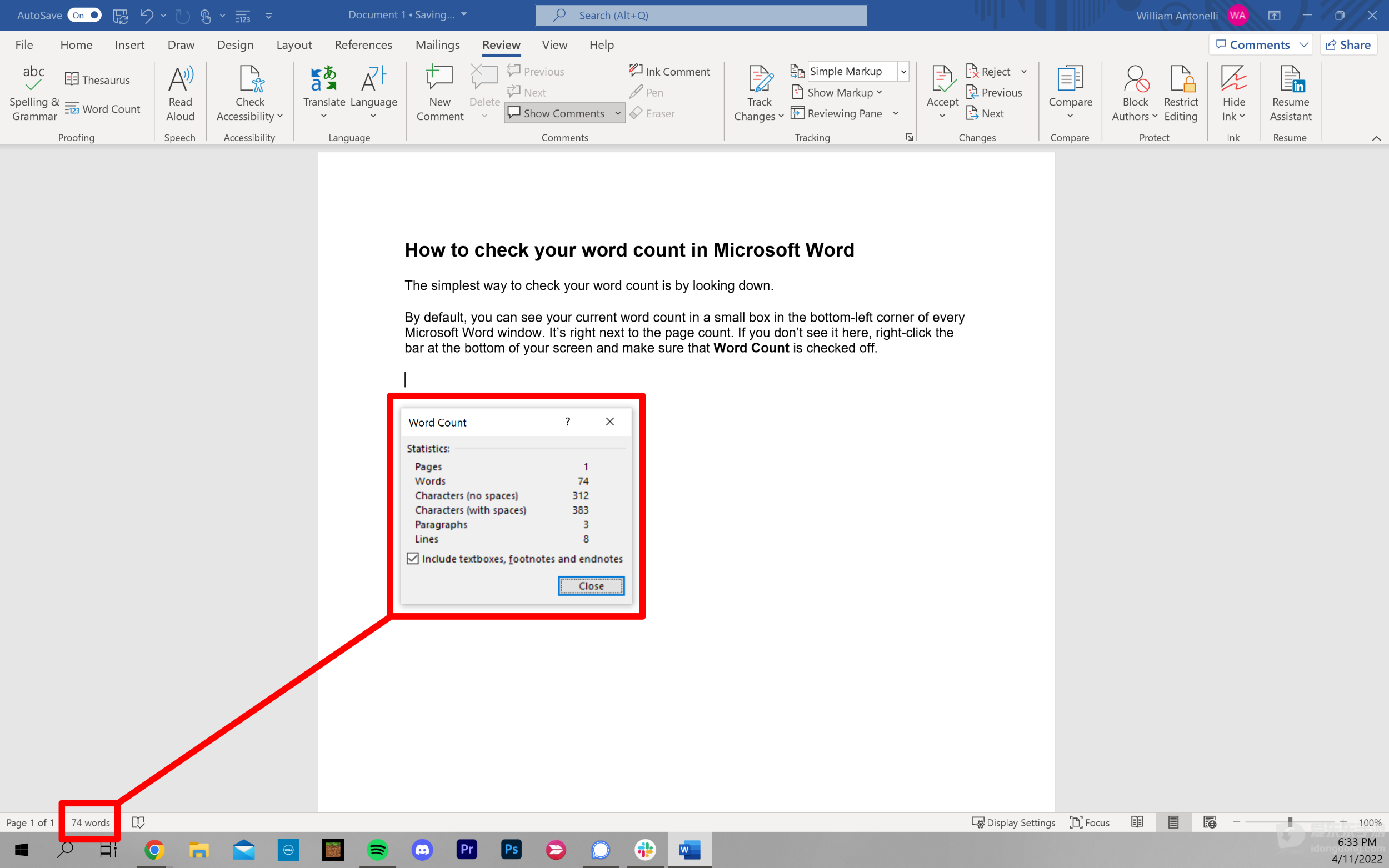
在电脑桌面版Word中,查看文档字数最方便的方法是使用窗口底部的状态栏。打开需要统计的文档,观察编辑窗口左下角,通常会显示当前页数和字数。编辑或删除文字后,统计结果也会随之更新。
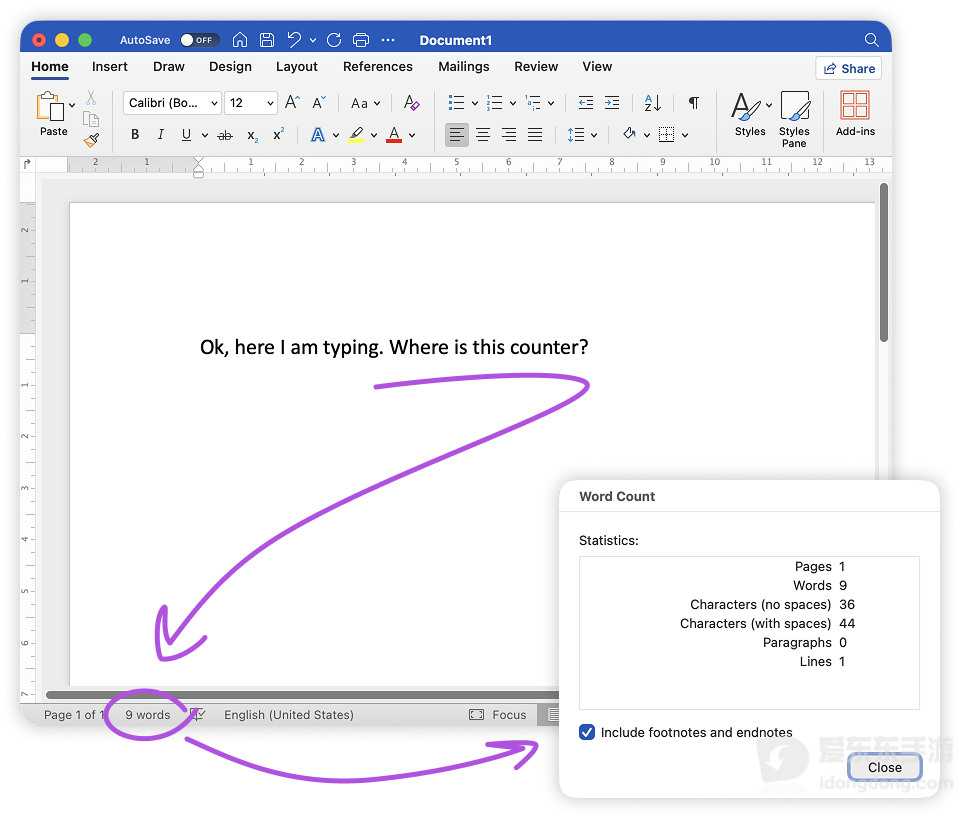
点击状态栏中的字数,可以打开详细统计窗口,查看文档的具体数据:
页数:显示当前文档的总页数。
字数:显示Word统计的文档文字数量。
字符数(不计空格):统计文字和符号,不包含空格。
字符数(计空格):统计文字、符号以及空格。
段落数和行数:分别显示文档中的段落数量和排版行数。
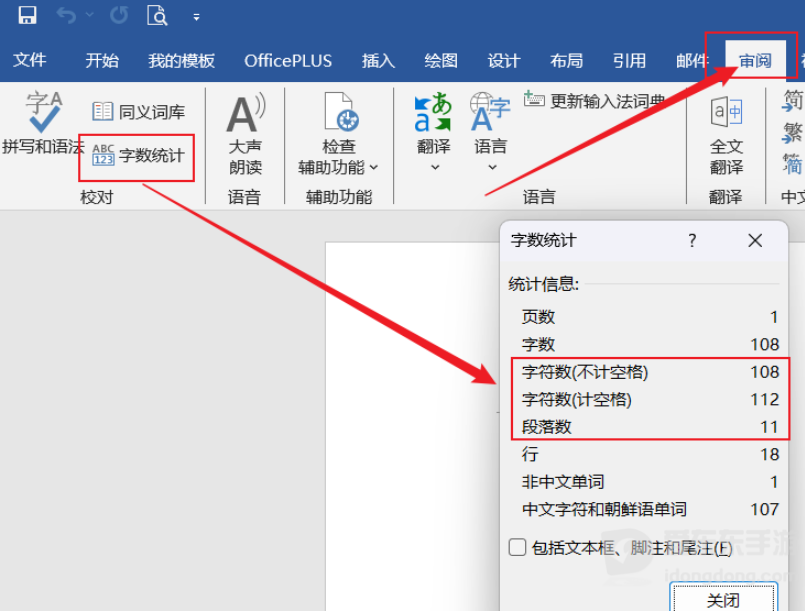
也可以从顶部功能区进入统计窗口。点击审阅选项卡,在校对相关功能中找到字数统计,点击后就能查看详细数据。

若状态栏没有显示字数,可以在窗口底部的状态栏空白处点击鼠标右键,在弹出的菜单中找到字数统计并勾选。设置后,状态栏通常就会显示文档字数。
Word网页版没有显示字数怎么办
使用浏览器编辑Word文档时,底部状态栏有时不会显示字数。遇到这种情况,可以从顶部功能区查找统计功能,先确认文档处于编辑视图,而不是只读查看状态。
打开Word网页版中的目标文档,点击顶部的审阅选项卡,找到字数统计功能。
打开对应菜单,查看是否有显示字数统计选项。若该选项尚未启用,勾选后返回文档编辑区域,查看底部是否出现字数信息。
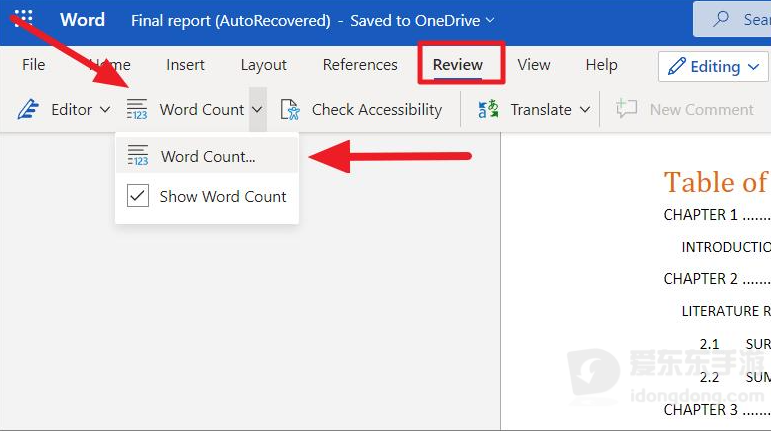
开启后仍然看不到字数,可以重新进入编辑视图,再检查显示选项是否已经勾选。
Word网页版的统计结果可能与桌面版存在差异,尤其是包含复杂排版或特殊内容的文档。遇到论文、投稿等有严格字数限制的情况,建议使用电脑桌面版重新统计。
手机Word怎么查看文档字数
手机上的Word应用也支持文档字数统计,查看时不需要将文件传到电脑。Android和iOS版的操作入口基本相近,部分功能会收纳在屏幕底部的工具栏中。
打开手机Word,进入需要统计字数的文档并切换到编辑状态。找到屏幕底部的工具栏,如果没有看到所需功能,可以点击展开按钮,查看其他工具分类。
在工具栏中选择审阅,找到字数统计并点击。
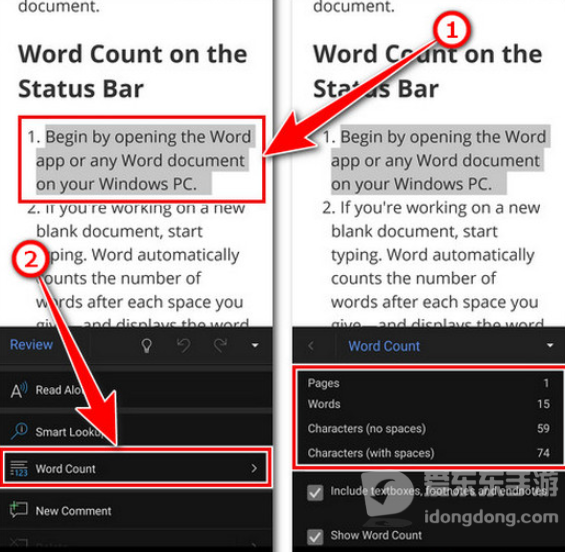
进入统计页面后,可以查看当前文档的字数和字符数,部分版本还会提供页数及其他统计数据。
手机屏幕尺寸和Word应用版本不同,工具栏的具体布局也可能有所区别。找不到入口时,可以先展开底部工具栏,再从审阅分类中查找字数统计。



































 豫公网安备41010202003358