
在手机上使用WPS编辑Word文档或表格时,经常会遇到需要填写调查问卷、个人信息表和任务清单的情况。有些文档会提前设置空白方框,填写时只需要在对应位置打勾即可。手机版WPS也提供了多种勾选方式,既可以操作文档中已有的复选框,也能在智能表格中设置复选框列,还可以通过插入特殊符号标记完成状态。
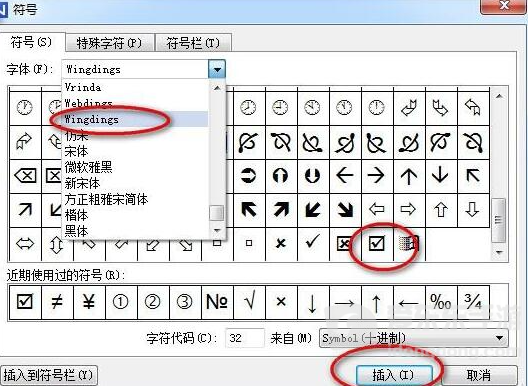
WPS手机版怎么在方框里打勾
收到的WPS文档如果已经设置了可操作的复选框,可以直接在手机上完成勾选,不需要重新制作方框。具体操作如下:
1、打开手机上的WPS Office,在首页找到需要填写的Word文档或表格,点击进入。
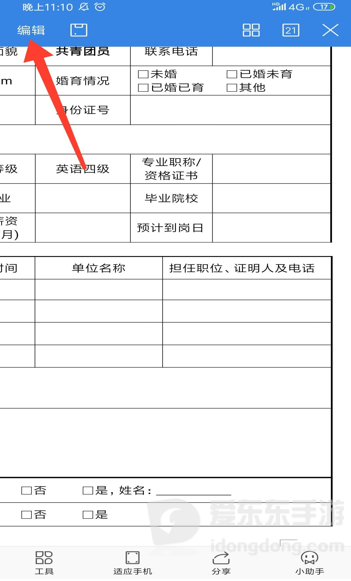
2、点击页面中的编辑入口,切换到编辑状态。在文档中找到需要勾选的空白方框,点击方框附近的位置,尝试选中该复选框。
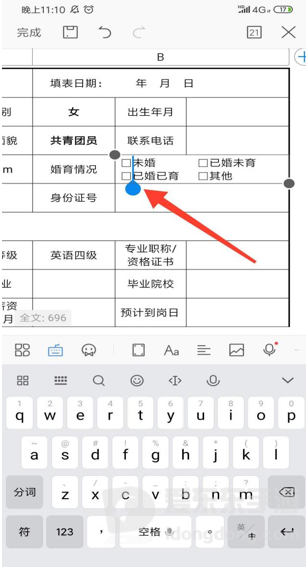
3、选中方框后,查看页面弹出的编辑工具栏,找到勾选框图标或带勾的方框选项。部分文档还会弹出选择菜单,点击对应的勾选功能即可。
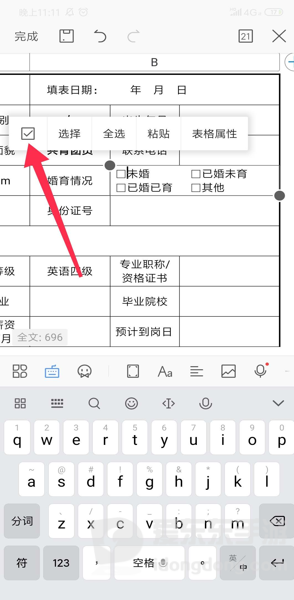
4、操作完成后,原来的空白方框会显示勾选标记。检查填写位置是否正确,再点击页面上方的完成或保存按钮,保留修改结果。
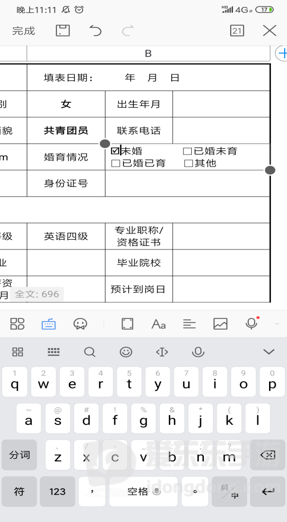
这种方法适用于文档中已有的可操作复选框。如果点击方框后没有出现选中标记或勾选菜单,可能是普通字符、图片或绘制图形,无法直接切换状态,需要使用插入符号或其他编辑方式。
WPS手机版怎么将整列设置为复选框
制作任务清单或工作进度表时,可以在WPS智能表格中将指定列设置为复选框列。设置后,每个单元格都能通过点击方框切换完成状态,不必逐个添加复选框。
1、打开手机WPS Office,进入支持列类型设置的智能表格,找到需要添加复选框的工作表。
2、点击需要设置的列标题,例如A列或B列,打开列操作菜单,选择更多操作。
3、在功能列表中找到列类型,进入类型选择页面后,点击复选框。
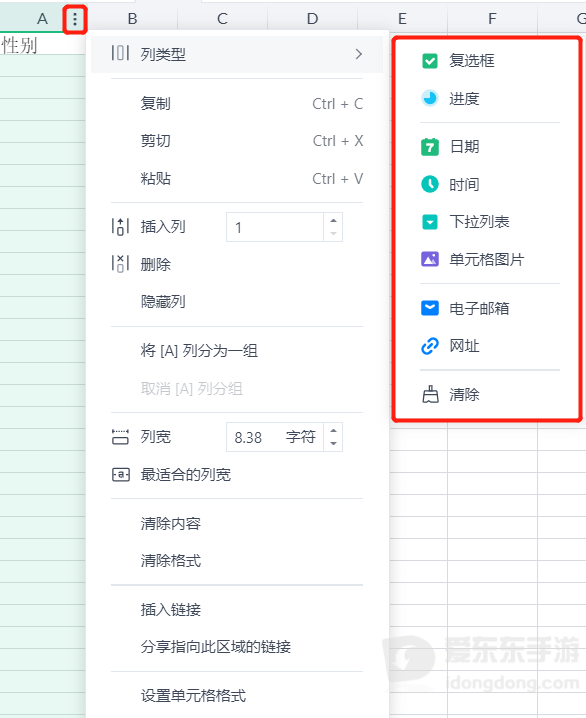
4、设置完成后,该列就会显示复选框。返回表格,点击对应单元格中的方框,就能切换已勾选和未勾选状态。
不再需要复选框时,可以重新打开列操作菜单,找到清除列类型选项,将该列恢复为普通列。
这项功能主要用于支持列类型设置的WPS智能表格,普通Word文档和部分传统Excel表格不一定提供相同入口。
WPS手机版怎么在表格中插入勾选符号
如果只需要在表格中标记某项任务已经完成,不需要反复切换勾选状态,可以直接插入对勾符号。打开WPS手机版,进入需要编辑的表格,点击目标单元格并进入编辑状态,将光标放在需要插入符号的位置。
调出编辑工具栏,查看是否有符号或特殊字符入口。找到符号列表后,选择对勾符号(✔),插入单元格并检查显示效果。
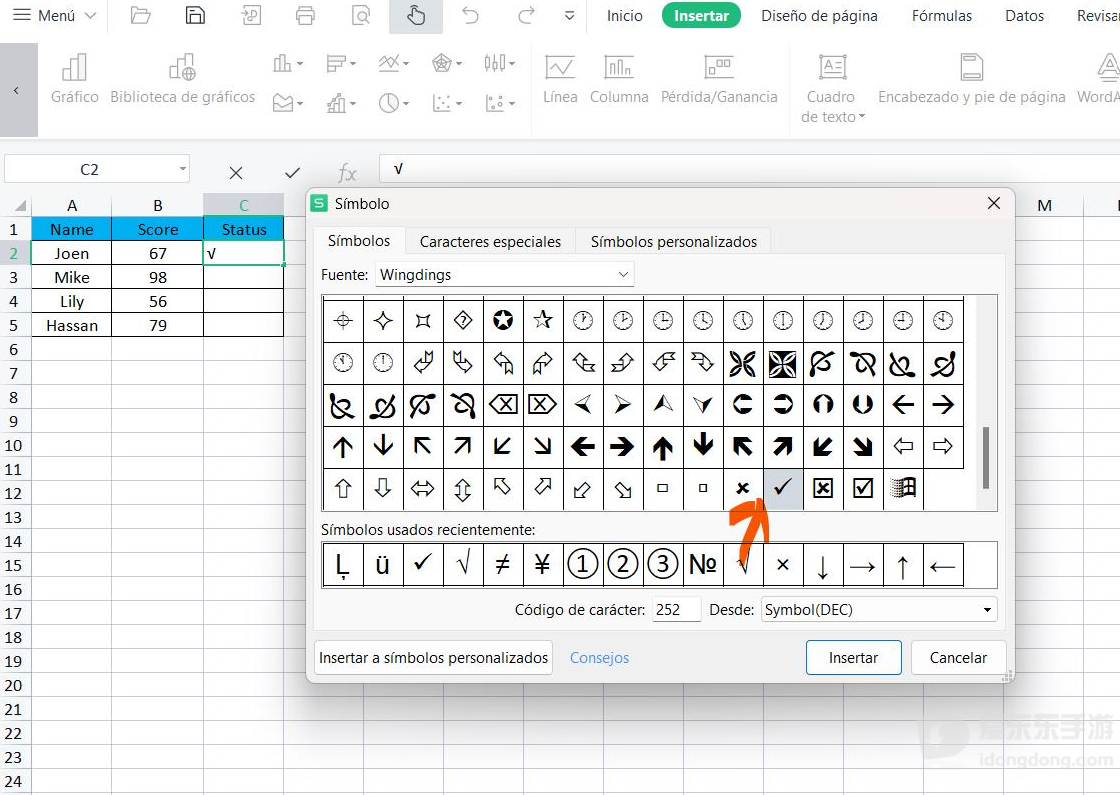
如果当前版本没有符号插入入口,也可以复制对勾符号✔,再粘贴到目标单元格中。想直接显示方框内带勾的效果,还可以使用☑符号。
这种方式插入的是普通文本符号,不能像复选框一样点击切换状态。需要动态记录任务完成情况时,使用智能表格的复选框功能会更加方便。



































 豫公网安备41010202003358