
使用腾讯会议电脑端时,如果只想展示屏幕的一部分,可以选择“部分屏幕区域”,用鼠标框出需要分享的范围,再开始共享。下面介绍入口、框选方法和使用限制。
腾讯会议电脑端怎么框选一块屏幕作为共享区域
1. 进入会议,在底部工具栏点击“共享屏幕”。在选择共享内容的窗口中打开“高级”,选择“部分屏幕区域”。点击此处的按钮进入区域选择界面。这个按钮在官方截图中叫“开始共享”,在帮助中心的文字步骤里叫“确认共享”。
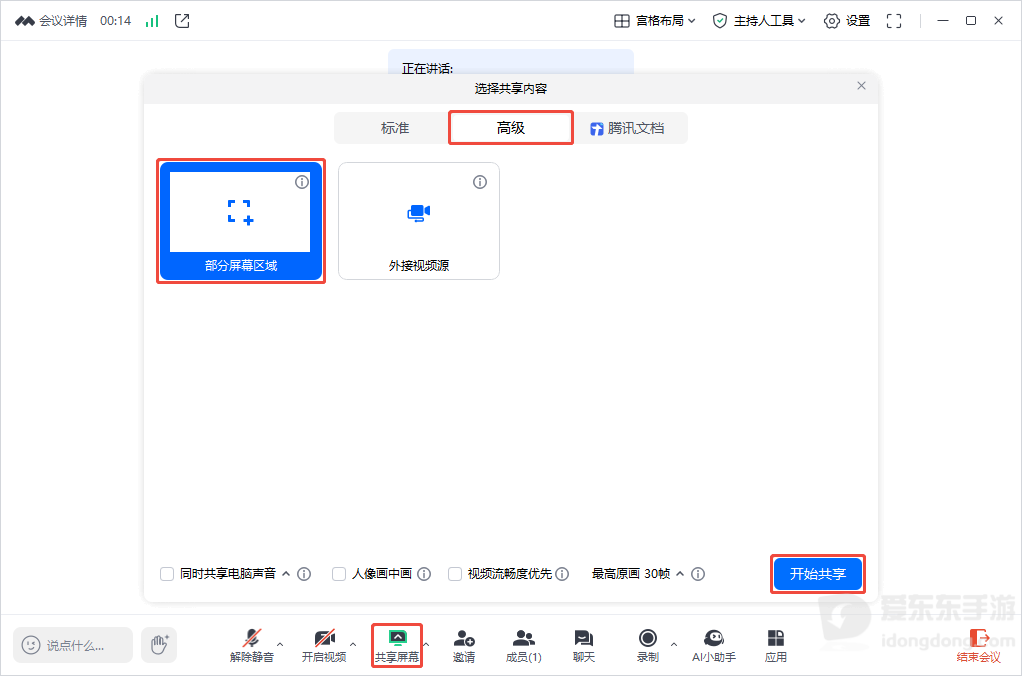
2. 将鼠标移到目标位置,腾讯会议会根据指针位置检测窗口作为候选区域;也可以自行拖动鼠标框选。调整范围时留意边框和尺寸,确认框内仅包含需要展示的画面。下图的绿色边框显示已选范围,此时仍可调整或取消。

3. 确认选区后,点击绿色边框右下方的“开始共享”开始传输。若要退出选区,可点击“取消”。
腾讯会议帮助中心列出的条件是客户端2.20及以上,支持Windows和macOS。选择的区域不能小于80×80像素,多显示器环境下不能跨屏框选。
共享后选区内的所有显示内容都会被分享,注意避开通知、输入内容和个人账号信息。

































 豫公网安备41010202003358