
在使用Word编辑文档时,制表符常用于调整文字位置、排列内容和设置段落对齐。不过,制表符属于不可打印的格式标记,默认情况下不会直接显示在编辑页面中。当文档中使用了多个制表符时,仅凭文字之间的间距,很难判断是通过空格还是制表符进行的排版。Word提供了单独的显示选项,可以让制表符始终保持可见,方便检查格式和调整文档布局。
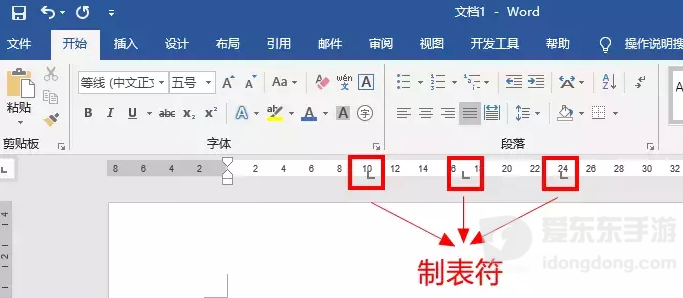
Word怎么设置始终显示制表符
Windows版Word可以通过选项窗口设置格式标记的显示方式,不需要修改文档内容。具体操作如下:
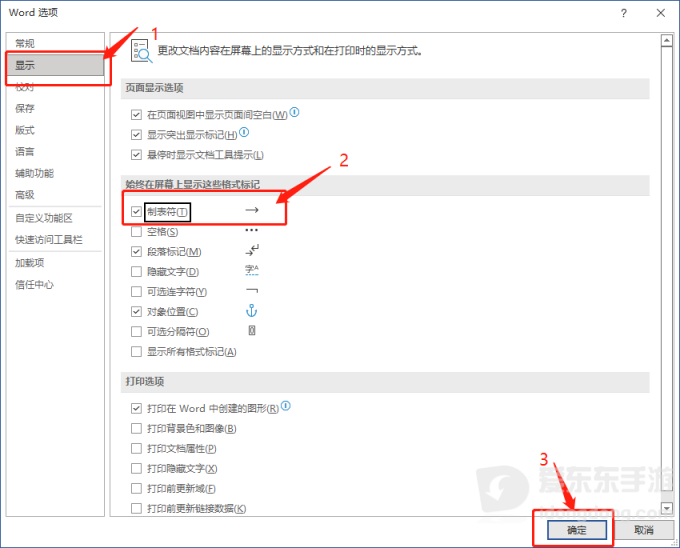
打开文件菜单。启动Word并打开需要编辑的文档,点击左上角的文件,进入文件管理界面。
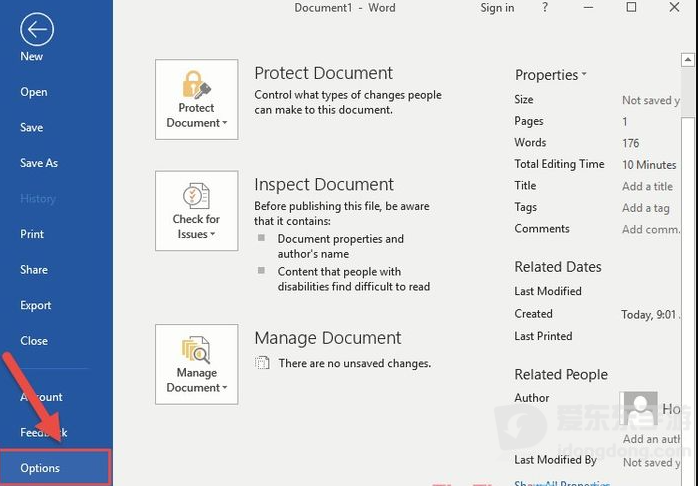
进入Word选项。在左侧菜单底部找到选项,点击后打开Word选项设置窗口。
切换到显示设置。在Word选项窗口左侧选择显示,右侧会出现文档显示相关设置,其中包含格式标记的显示选项。
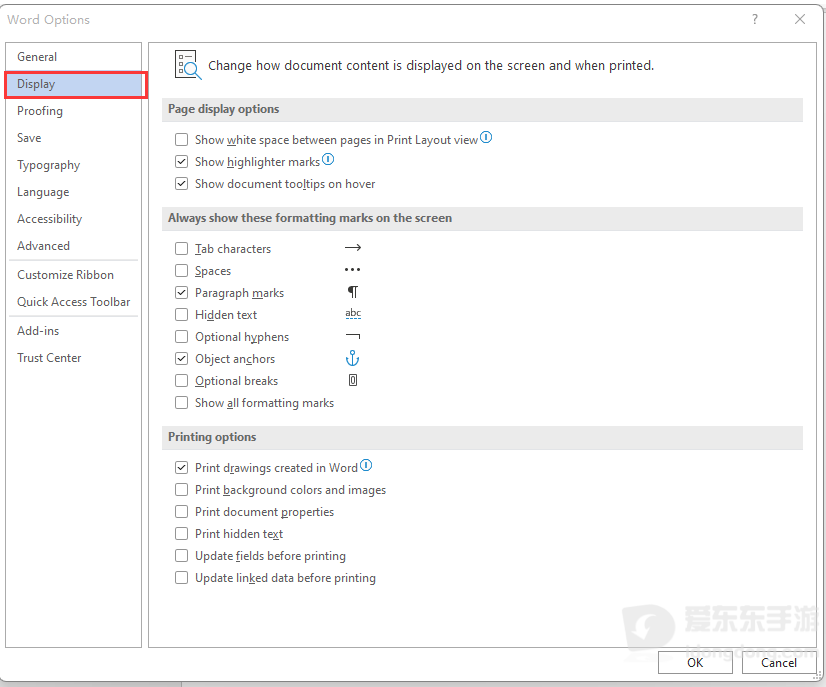
勾选制表符。找到右侧的始终在屏幕上显示这些格式标记,勾选其中的制表符。只需开启这一项,空格和段落标记等其他选项可以保持原来的状态。
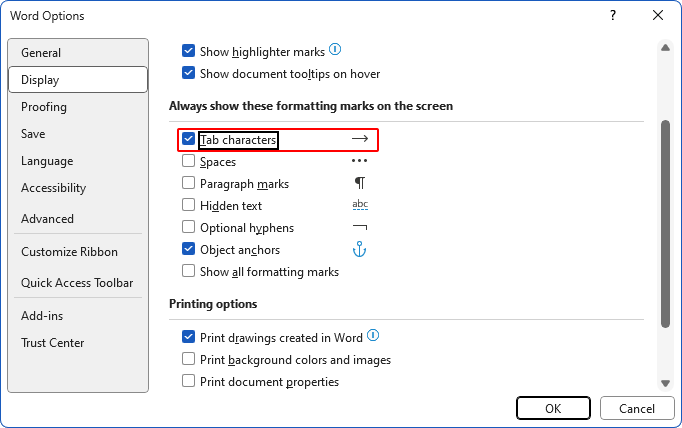
保存设置。点击窗口下方的确定,保存修改并返回文档。原本隐藏的制表符会显示为向右的箭头,方便区分制表符与普通空格。
设置完成后,即使使用开始选项卡中的显示/隐藏编辑标记按钮关闭普通格式标记,单独设置为始终显示的制表符仍会保持可见。
Mac版Word如何让制表符一直显示
Mac版Word的设置入口与Windows版不同,需要从顶部菜单进入偏好设置。打开Word后,点击屏幕顶部菜单栏中的Word,选择偏好设置(Preferences)。
在设置窗口中打开视图(View),找到显示非打印字符(Show Non-Printing Characters)区域,其中的Tab Characters就是制表符显示选项。
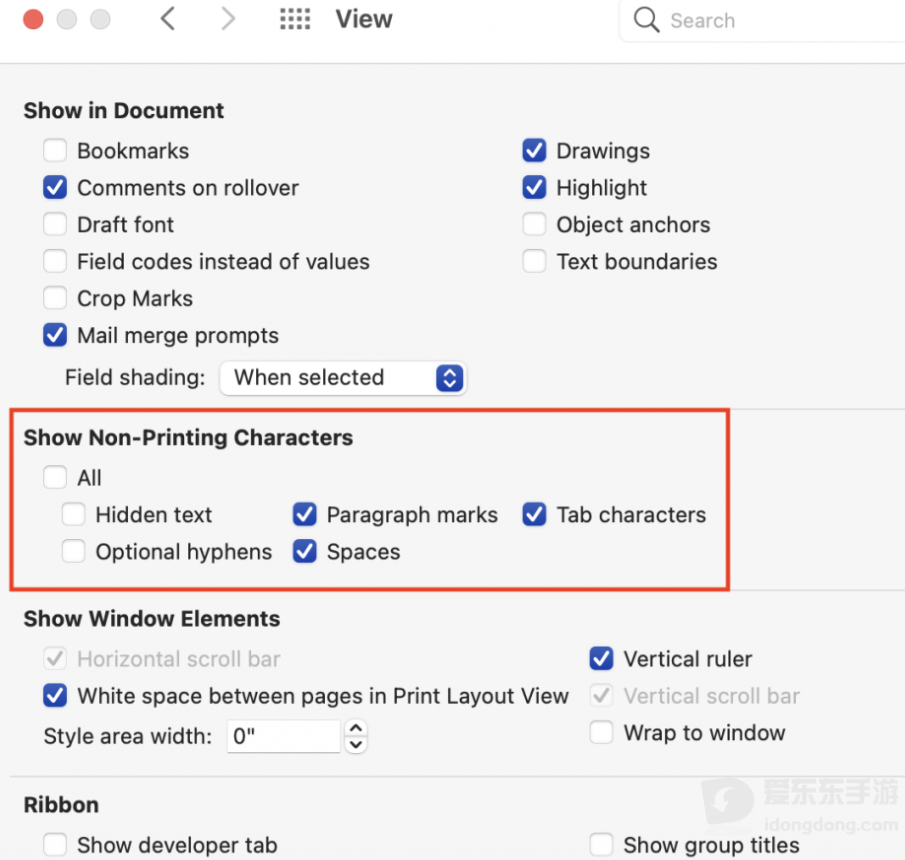
勾选Tab Characters后关闭设置窗口,再回到文档就能看到制表符对应的箭头标记。空格和段落标记也可以在这里分别设置,不需要全部开启。
Word中的制表符显示后怎么临时关闭
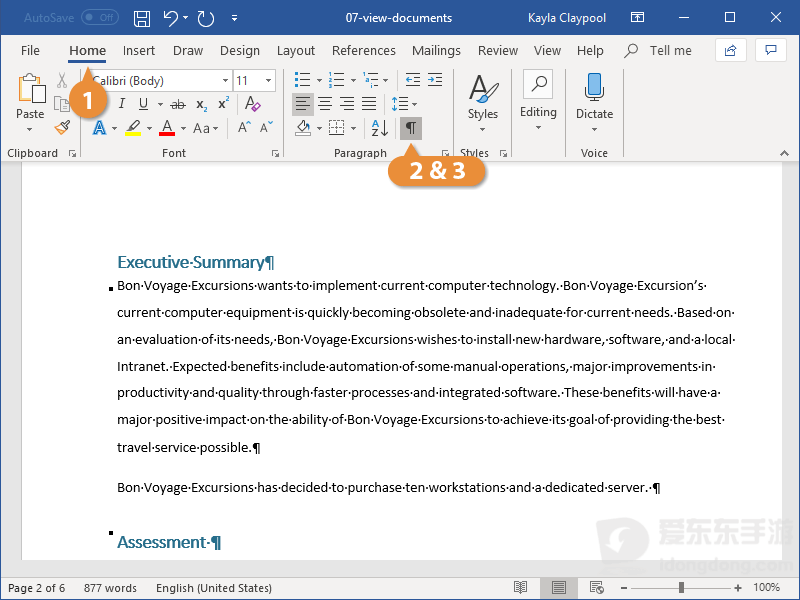
不需要一直查看格式标记时,可以使用Word的显示/隐藏编辑标记按钮切换显示状态。打开文档,进入顶部的开始选项卡,在段落功能组中找到显示/隐藏编辑标记(¶)按钮。

点击按钮后,文档中的格式标记会根据当前显示状态进行切换。也可以直接使用Ctrl+Shift+8快捷键完成操作。

这里需要区分两种设置:快捷按钮控制普通格式标记的显示状态,而Word选项中的制表符勾选项负责单独设置始终显示。若关闭快捷按钮后制表符依然可见,可以重新进入文件-选项-显示,取消勾选制表符,再点击确定保存。



































 豫公网安备41010202003358